

Pantalla Clientes
Para qué sirve
Sección titulada «Para qué sirve»La pantalla Clientes presenta todas las personas humanas y jurídicas conocidas por la instancia, hayan pasado o no por un proceso de onboarding. Es donde se verifica la existencia de un registro y donde un registro se elimina.
La diferencia respecto de la pantalla Onboarding es qué lista cada una: allá son procesos, y una misma persona puede tener varios; aquí son personas y empresas, cada una apareciendo una sola vez.
El acceso es de los perfiles Administrador, Supervisor y Analista. La columna Acciones, que reúne la creación de recorrido y la eliminación del registro, aparece solo para Administrador y Supervisor; el Analista abre la pantalla en modo lectura. Los demás perfiles reciben el mensaje de acceso restringido.
Organización de la pantalla
Sección titulada «Organización de la pantalla»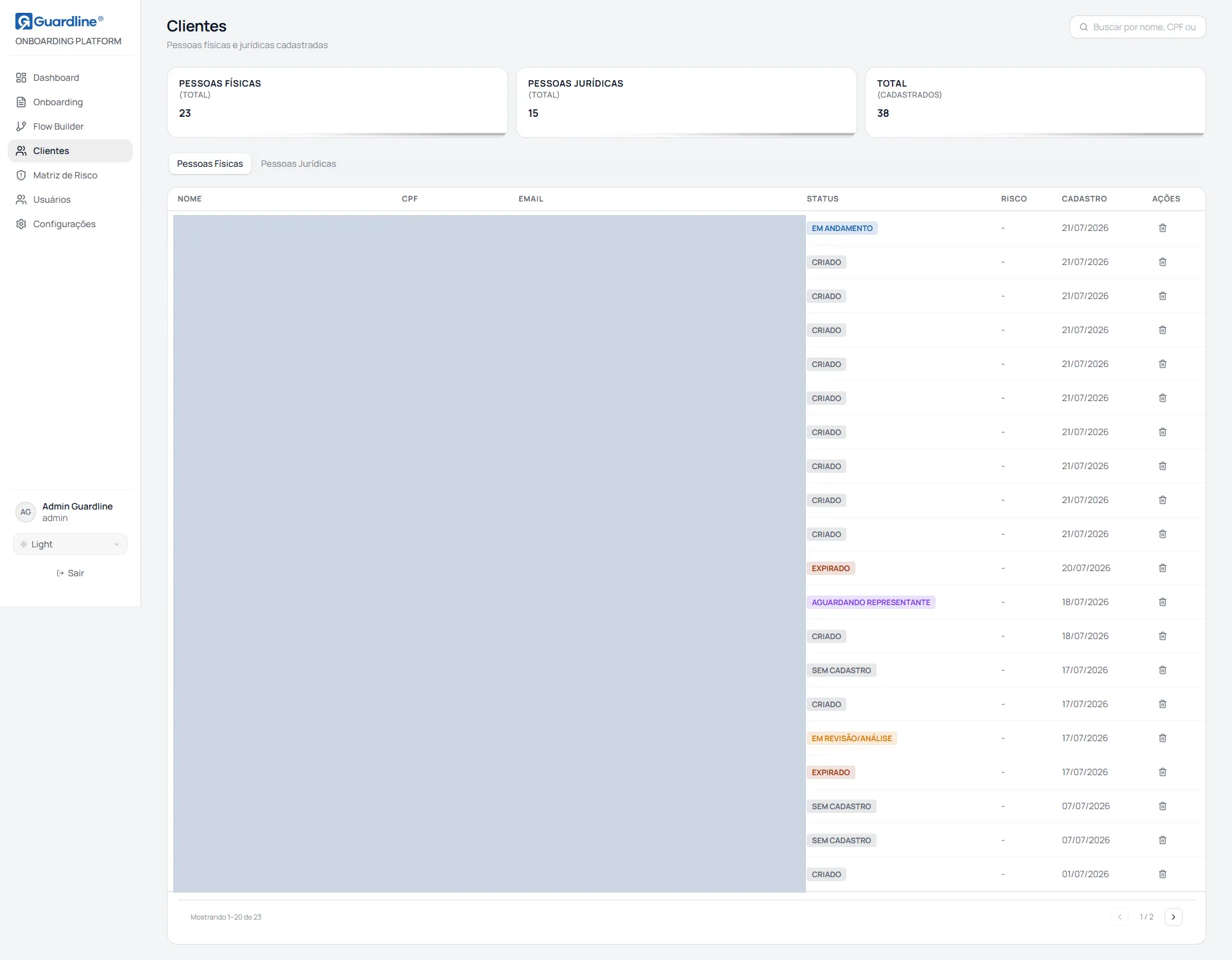
El encabezado presenta el título, el campo de búsqueda y tres indicadores: Personas Humanas, Personas Jurídicas y Total. Los indicadores muestran los totales de la base y no reaccionan a la búsqueda, permaneciendo inalterados mientras usted filtra.
Debajo, dos pestañas separan personas humanas y personas jurídicas.
| Pestaña | Columnas |
|---|---|
| Personas Humanas | Nombre, CPF, Correo, Estado, Riesgo, Registro y Acciones |
| Personas Jurídicas | Razón Social, CNPJ, Estado, Riesgo, Registro y Acciones |
Los campos sin completar se presentan con un guion. El listado muestra veinte registros por página y no permite ordenar por columna.
La columna Estado
Sección titulada «La columna Estado»La columna Estado no describe el registro de la persona, sino el último recorrido de onboarding que realizó.
| Contenido | Significado |
|---|---|
| Aprobado, Rechazado, En revisión, En curso y demás | Situación del proceso de onboarding más reciente de esa persona |
| Sin registro | La persona existe en la base, pero nunca pasó por un proceso de onboarding |
La indicación “Sin registro” no representa error ni bloqueo: identifica a alguien registrado que nunca inició un recorrido.
Búsqueda
Sección titulada «Búsqueda»El campo de búsqueda acepta nombre, CPF o CNPJ, e ignora la puntuación de los documentos. Es un campo único, compartido por las dos pestañas.
La búsqueda filtra los registros de la página en exhibición, y no consulta al servidor. Si el cliente buscado está en otra página, no será encontrado desde la página actual. En ese caso, navegue por las páginas o busque por el CPF en la pantalla Onboarding, cuya búsqueda abarca un volumen mayor de registros.
Crear un recorrido a partir del registro
Sección titulada «Crear un recorrido a partir del registro»Cada fila de la tabla ofrece, en la columna Acciones, el botón Crear jornada para el cliente, o Crear jornada para la empresa en la pestaña de personas jurídicas. Abre la ventana Nueva jornada, que pregunta solo cuál recorrido, porque la fila ya dice de quién se trata.
La ventana lista los recorridos activos compatibles con el tipo del registro. Elija uno y haga clic en Crear jornada. La pantalla muestra entonces el enlace y su fecha de vencimiento, con los botones Abrir y Cerrar; envíe el enlace al cliente por el canal que prefiera.
Lo que distingue esta acción del Nuevo proceso del Constructor de Flujos es de dónde salen los datos: acá el recorrido se abre sobre el legajo que ya existe, y no sobre un documento tipeado. Los datos que el cliente ya informó vienen precargados, y la política de bloqueo de cliente ya registrado, cuando el flujo la declara, nunca rechaza esta puerta. Es la puerta por la que pasan la actualización del legajo y el cambio de clasificación del cliente.
Si el cliente ya tiene un recorrido en curso en ese flujo, la ventana avisa que hay que terminar o cancelar el actual antes de abrir otro. Si no hay ningún recorrido activo compatible con el tipo del registro, la ventana lo informa en lugar de mostrar una lista vacía.
Eliminar un registro
Sección titulada «Eliminar un registro»Ubique la fila del cliente o de la empresa y haga clic en el ícono de eliminación en la columna Acciones. La propia fila pasa a mostrar Cancelar y Confirmar. Mientras corre la llamada los dos botones quedan bloqueados; al final, la fila se retira de la lista y el indicador correspondiente se reduce.
La eliminación es lógica: el legajo se marca como inactivo y deja de aparecer, pero no se borra, porque la conservación del registro se exige por un plazo mucho mayor que el de la relación comercial. La pantalla no ofrece camino de vuelta.
Dos consecuencias merecen quedar dichas. La eliminación no cancela los recorridos en curso de esa persona: para terminar un recorrido, abra el caso y use Cancelar el recorrido. Y libera el documento, porque la restricción de unicidad solo vale para legajos activos: la misma persona se puede registrar de nuevo después, y pasan a coexistir dos filas históricas.
La eliminación no solicita justificación, solo confirmación. Verifique el nombre de la fila antes de confirmar.
Estados de la pantalla
Sección titulada «Estados de la pantalla»| Situación | Mensaje |
|---|---|
| Ninguna persona humana registrada | Ninguna persona humana registrada |
| Ninguna persona jurídica registrada | Ninguna persona jurídica registrada |
| Búsqueda sin resultado | Ningún resultado para la búsqueda |
Una lista vacía inesperada, cuando se sabe que existen registros, suele indicar falla de conexión. Recargue la página antes de concluir que la base está vacía.
Tareas comunes
Sección titulada «Tareas comunes»Verificar si una persona ya consta en la base. Pestaña Personas Humanas, informando el CPF. Si no la encuentra, revise las demás páginas o busque en la pantalla Onboarding.
Conocer el volumen de clientes de la instancia. Los tres indicadores de arriba, siendo Total la suma de personas humanas y jurídicas.
Identificar a quien nunca inició un recorrido. Busque, en la columna Estado, los registros marcados como Sin registro.
Atender un pedido de eliminación de datos. Ubique a la persona, use el ícono de eliminación y confirme en la propia fila. La baja es lógica y no cancela recorridos en curso; si hay alguno, cancélelo en el caso.
Enviar un recorrido de actualización a un cliente antiguo. Ubique a la persona y use el botón Crear jornada para el cliente, eligiendo el recorrido en la ventana. No repita el alta por documento: el flujo puede rechazar a quien ya tiene el alta terminada.
Preguntas frecuentes
Sección titulada «Preguntas frecuentes»Busqué un cliente existente y no apareció. La búsqueda considera solo la página en exhibición. Navegue por las páginas o use la búsqueda de la pantalla Onboarding.
¿Por qué el total permanece igual durante la búsqueda? Los indicadores muestran el total de la base, y no el resultado de la búsqueda.
Eliminé un registro por error. ¿Se puede deshacer? No desde la pantalla. El legajo se marca como inactivo y sale de la lista; como el documento vuelve a quedar libre, el camino es registrar a la persona otra vez. Sus recorridos no fueron cancelados por la eliminación.
No consigo abrir esta pantalla. El acceso es de los perfiles Administrador, Supervisor y Analista. Solicítelo al administrador de la instancia.
Abro la pantalla pero no veo la columna Acciones. Crear un recorrido y eliminar un registro son de Administrador y Supervisor. El perfil Analista abre la pantalla en modo lectura.
Versión 18, actualizada el