

Constructor de Flujos
Para qué sirve
Sección titulada «Para qué sirve»El flujo es la secuencia de pantallas que atraviesa el cliente final: bienvenida, términos, documento, biometría, conclusión. El Constructor de Flujos es donde se define cuáles de esas pantallas componen el recorrido, en qué orden, con qué textos y con qué identidad visual.
Es también desde ahí que se crea un proceso de onboarding suelto para un cliente concreto.
Los cambios realizados en esta pantalla afectan a todos los clientes que inicien el recorrido después de guardar.
Las dos vistas de la pantalla
Sección titulada «Las dos vistas de la pantalla»La pantalla tiene dos vistas. La lista de flujos es la vista inicial. Al editor se accede haciendo clic en el nombre de un flujo, o por la opción Abrir editor en el menú de la fila.
El panel registra dónde se quedó: al volver al Constructor de Flujos, se reabre el editor del último flujo en edición. El botón de retorno en la barra superior lleva de vuelta a la lista.
La lista de flujos
Sección titulada «La lista de flujos»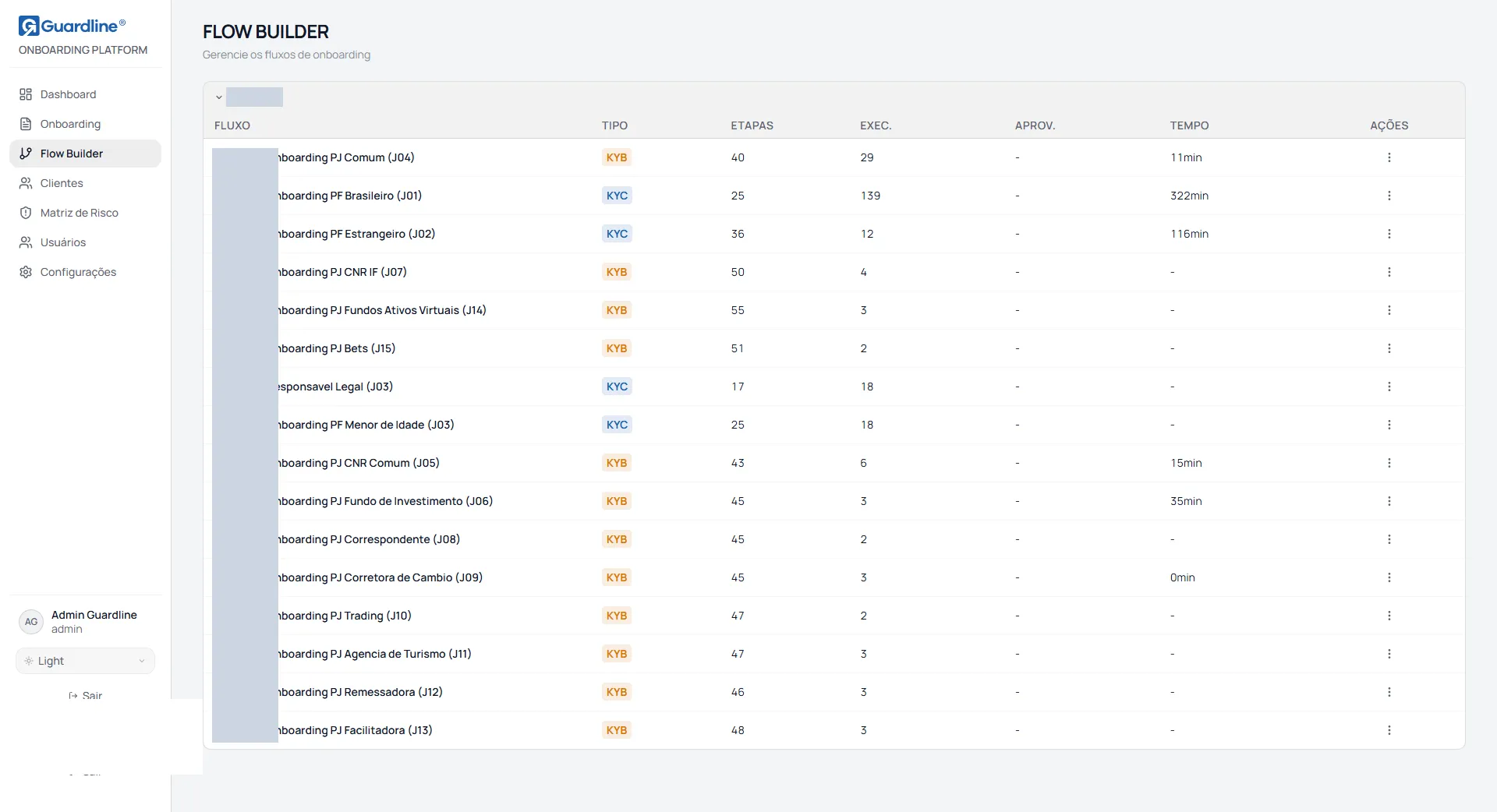
Los flujos se agrupan por cliente, y el encabezado de cada grupo contrae o expande su tabla.
| Columna | Contenido |
|---|---|
| Flujo | Nombre del flujo, que al hacer clic abre el editor |
| Tipo | KYC, KYB, Menor o Representante |
| Etapas | Cantidad de etapas del flujo |
| Ejec. | Cantidad de procesos ya ejecutados en ese flujo |
| Aprob. | Tasa de aprobación del flujo |
| Tiempo | Duración promedio en minutos |
Las columnas sin dato disponible muestran un guion. Los flujos desactivados aparecen atenuados y reciben la etiqueta Inactivo.
Acciones disponibles
Sección titulada «Acciones disponibles»El menú de cada fila reúne las acciones del flujo.
| Acción | Efecto |
|---|---|
| Abrir editor | Lleva a la edición de las etapas |
| Renombrar | Permite editar el nombre en la propia fila |
| Duplicar | Crea una copia y abre su editor |
| Activar o Desactivar | Pone el flujo en operación o lo retira |
| Eliminar | Quita el flujo definitivamente |
La acción Renombrar registra el nombre nuevo solo en el navegador en uso. Los demás usuarios, y usted mismo en otra computadora, seguirán viendo el nombre original. Se trata, por lo tanto, de un apodo personal.
Las acciones Duplicar, Activar, Desactivar y Eliminar están disponibles para los flujos creados en el servidor. Los flujos internos, provenientes de configuración fija, ofrecen solo las dos primeras opciones.
Ciclo de vida del flujo
Sección titulada «Ciclo de vida del flujo»La activación pone el flujo en operación de inmediato, sin solicitar confirmación.
La desactivación solicita confirmación e informa que el flujo será movido a archivados, dejando de aparecer en la lista predeterminada, y que puede reactivarse en cualquier momento.
La duplicación crea la copia sin solicitar confirmación y abre su editor. Es la forma segura de experimentar cambios.
La eliminación solicita confirmación y es definitiva. Cuando el flujo tiene procesos en curso, la eliminación se rechaza, y la orientación en ese caso es desactivar en lugar de eliminar.
El editor de flujo
Sección titulada «El editor de flujo»La barra superior presenta el retorno a la lista, el nombre del flujo, el selector de modo de diseño y el botón de creación de proceso.
El modo de diseño define la presentación del recorrido al cliente: Formulario conduce una pregunta por pantalla, en formato de paso a paso, mientras que Chat presenta el recorrido en formato de conversación.
Navegación y ordenamiento de las etapas
Sección titulada «Navegación y ordenamiento de las etapas»Las etapas se presentan como fichas agrupadas por asunto, entre ellos inicio, términos, identidad, domicilio, documento, biometría, empresa, socios, declaraciones y conclusión. Cada grupo presenta una barra de progreso con la proporción de etapas habilitadas y una marca de cambios no guardados.
El reordenamiento se hace arrastrando la ficha de la etapa a la nueva posición.
El conjunto de etapas se define al crear el flujo. En el editor, lo que se controla es la habilitación de cada etapa y el orden entre ellas. Para un recorrido con etapas distintas de las existentes, duplique un flujo que ya las contenga.
El flujo es lineal. Los campos de configuración dentro de una etapa controlan lo que aparece en esa pantalla, y no desvíos de recorrido.
Editar una etapa
Sección titulada «Editar una etapa»Al seleccionar la ficha de una etapa, el panel presenta la edición a la izquierda, una vista previa de celular al centro y la estilización a la derecha.
Arriba, el selector Habilitada y Deshabilitada define si la etapa integra el recorrido, y el contador informa la posición de la etapa en el total.
| Sección | Qué controla |
|---|---|
| Diseño | Encabezado y presencia del botón de retorno |
| Textos de la pantalla | Título, subtítulo, cuerpo del texto y texto de ayuda |
| Elementos de la pantalla | Ítems de lista, casillas de selección, instrucciones y opciones específicas de la etapa |
| Campos de formulario | Rótulo, texto de ejemplo y obligatoriedad de cada campo |
| Acción | Texto del botón principal y del botón secundario |
Los campos obligatorios reciben una marca visual cuando están vacíos, pero esa marca no impide guardar. Verifique la vista previa antes de guardar, ya que una etapa sin título se publica sin título.
Identidad visual
Sección titulada «Identidad visual»El panel de estilización controla el logotipo, con envío de archivo y ajuste de escala, los colores del recorrido y los colores del botón.
La estilización se aplica al flujo entero, y no a la etapa seleccionada. Cambiar un color durante la edición de una etapa cambia todo el recorrido. Las únicas configuraciones por etapa son las de diseño.
Guardar
Sección titulada «Guardar»El botón Guardar aparece cuando hay cambios, acompañado de la indicación de cambios pendientes o guardados.
Cuando parte de los cambios no se sincroniza con el servidor, el mensaje identifica qué partes fallaron, y la orientación es repetir el guardado.
Salir del editor con cambios pendientes no genera aviso. Guarde antes de volver a la lista o de cambiar de pantalla.
Rutina recomendada para cambiar un flujo
Sección titulada «Rutina recomendada para cambiar un flujo»El editor graba directamente en el flujo abierto, sin borrador ni vista previa publicada. Por eso, la rutina segura es trabajar sobre una copia.
- En la lista, use la acción Duplicar en el flujo deseado.
- El editor de la copia se abre automáticamente.
- Realice los cambios y guarde.
- Pruebe la copia creando un proceso y recorriendo el recorrido.
- Aprobado el resultado, active la copia y desactive el flujo anterior.
- En caso contrario, elimine la copia. El flujo original permanece intacto.
Crear un proceso suelto
Sección titulada «Crear un proceso suelto»El botón Nuevo proceso, en la barra superior del editor, genera un enlace de onboarding para una persona concreta, sin depender de un canal automatizado.
En flujos comunes, los campos son nombre completo, CPF, correo y celular. En flujos de menor de edad, el formulario presenta dos bloques: los datos del menor, con nombre, CPF y fecha de nacimiento obligatorios, y los datos del representante legal, con nombre, CPF, celular y parentesco obligatorios.
Defina el canal de envío, entre correo con SMS o solo SMS, y confirme. El enlace queda disponible para copiar. En flujos de menor de edad se crean dos procesos, uno para el menor y otro para el representante.
Los procesos creados aquí aparecen en la pantalla Onboarding con estado Generado.
La ventana abre en Alta nueva, que es el comportamiento descrito arriba. La opción Cliente ya registrado, al lado, abre el recorrido sobre un legajo que ya existe: busque por nombre o documento, con un mínimo de tres caracteres, elija el registro de la lista y confirme. En ese modo no hay formulario de datos, porque el precargado sale del propio legajo. La opción no aparece en flujos de menor de edad ni de representante, cuyo sujeto se declara en el bloque de vinculación.
La búsqueda acepta el documento con o sin puntuación. Si el flujo bloquea el alta nueva de quien ya es cliente y el documento tipeado en Alta nueva pertenece a alguien con el alta terminada, la ventana lo avisa y pasa sola al modo Cliente ya registrado, llevando lo que se tipeó. Nada se crea sin que usted elija el registro y confirme.
Preguntas frecuentes
Sección titulada «Preguntas frecuentes»Cambié un flujo. ¿Cambian los procesos en curso? No. El cambio se aplica a los recorridos iniciados después de guardar.
¿Desactivar borra el flujo? No. Queda archivado, sale de la lista predeterminada y puede reactivarse. La eliminación sí es definitiva.
Renombré un flujo y otro usuario sigue viendo el nombre anterior. Es el comportamiento esperado, ya que el nombre renombrado queda registrado solo en su navegador.
¿Se puede ver el recorrido antes de publicar? La vista previa de celular en el editor muestra la etapa seleccionada. Para recorrer el recorrido completo, cree un proceso con datos propios y acceda al enlace generado.
Versión 18, actualizada el