

Pantalla Onboarding
Para qué sirve
Sección titulada «Para qué sirve»La pantalla Onboarding es la lista central de todos los procesos de verificación de la instancia, tanto de persona humana (KYC) como de persona jurídica (KYB). Es por ella que el analista sigue el avance, ubica un caso concreto, copia el enlace de onboarding para reenviarlo al cliente y abre el caso para analizarlo.
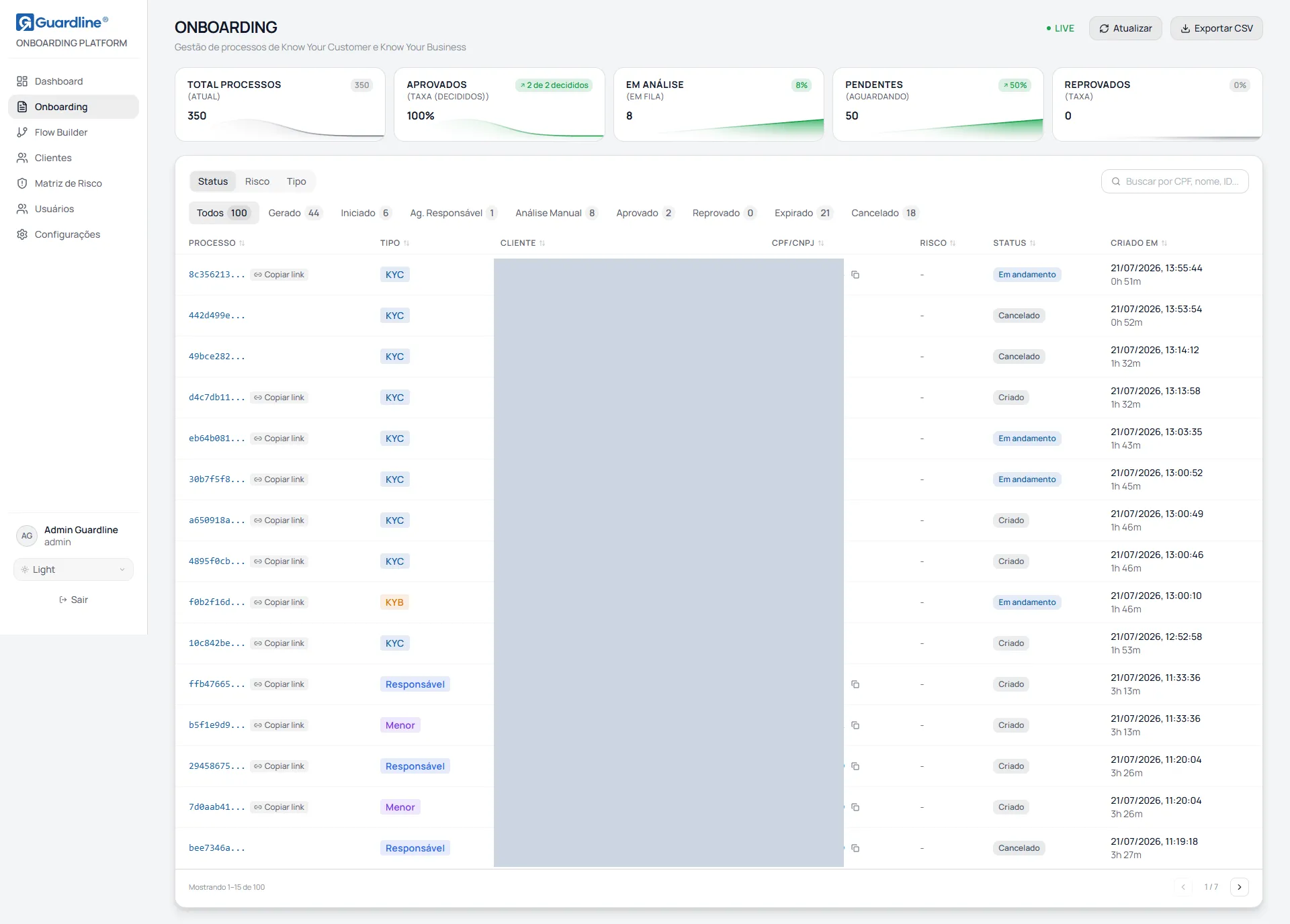
Encabezado
Sección titulada «Encabezado»El encabezado reúne el título de la pantalla, el distintivo Live y dos botones.
Actualizar recarga la lista. La pantalla no se actualiza sola, así que use este botón después de actuar sobre un caso en otra pestaña o para verificar si llegaron procesos nuevos.
Exportar CSV descarga los procesos filtrados y ordenados en ese momento, no la lista entera. El archivo se nombra con el formato onboarding-AAAA-MM-DD.csv y contiene las columnas ID, Tipo, Nombre, CPF/CNPJ, Riesgo, Score, Estado, Creado el, Actualizado el y Tiempo. El botón queda inhabilitado cuando el filtro aplicado no devuelve ningún proceso.
El distintivo Live indica que la pantalla está conectada al servidor. No significa actualización automática de los datos.
Indicadores
Sección titulada «Indicadores»| Indicador | Qué muestra | Base de cálculo |
|---|---|---|
| Total Procesos | Volumen total ya creado en la instancia | Conteo histórico completo |
| Aprobados | Tasa de aprobación | Aprobados divididos por los casos decididos, es decir, aprobados más rechazados. Los casos en curso no entran en la cuenta |
| En Análisis | Cola de análisis manual | Cantidad en análisis manual y el porcentaje sobre los procesos cargados |
| Pendientes | Procesos que esperan al cliente | Suma de los estados Generado e Iniciado |
| Rechazados | Volumen y tasa de rechazo | La misma base de casos decididos usada en la tasa de aprobación |
El indicador Total Procesos considera el historial completo de la instancia, mientras que la tabla de abajo carga solo el lote más reciente de procesos, para que la pantalla abra rápido. Por eso el número del indicador puede ser mayor que el total que muestra la paginación. Los porcentajes de los demás indicadores se calculan sobre el lote cargado.
Filtros
Sección titulada «Filtros»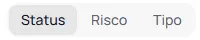
Los filtros están organizados en tres pestañas: Estado, Riesgo y Tipo. Solo una dimensión queda visible por vez, pero los filtros de las tres pestañas permanecen activos a la vez y se combinan. Seleccionar Estado igual a Análisis Manual y luego Tipo igual a KYB da como resultado la lista de procesos KYB que están en análisis manual.
El número junto a cada opción indica cuántos procesos hay en esa categoría. Cuando hay cualquier filtro activo, el enlace Limpiar filtros pone en cero las tres pestañas y la búsqueda de una sola vez.
Los ocho estados siguen el orden del ciclo de vida del proceso.
| Estado | Significado | Quién debe actuar |
|---|---|---|
| Generado | Enlace creado, el cliente todavía no lo abrió | Cliente |
| Iniciado | El cliente empezó a completar | Cliente |
| Esp. representante | Onboarding de menor esperando al representante legal | Representante legal |
| Análisis Manual | Derivado a decisión humana | Analista |
| Aprobado | Verificación concluida con aprobación | Caso cerrado |
| Rechazado | Verificación concluida con rechazo o bloqueo | Caso cerrado |
| Vencido | El enlace venció antes de concluir | Generar un proceso nuevo |
| Cancelado | Proceso cancelado | Caso cerrado |
En la columna Estado de la tabla, el rótulo puede ser más específico que el nombre del filtro, manteniendo el mismo color. Bloqueado y Rechazado aparecen bajo el filtro Rechazado; Completado aparece bajo Aprobado; En proceso y En curso aparecen bajo Iniciado.
Las opciones son Bajo, Medio, Alto y Crítico. El riesgo solo existe después de que el motor de decisión concluye el análisis del caso, así que los procesos en curso se muestran con un guion en la columna.
| Tipo | Significado |
|---|---|
| KYC | Verificación de persona humana |
| KYB | Verificación de persona jurídica |
| Menor | Onboarding de menor de edad, con etapas de representante legal |
| Representante | Recorrido del representante legal, vinculado a un caso de menor |
Búsqueda
Sección titulada «Búsqueda»El campo de búsqueda filtra la lista mientras usted escribe, considerando a la vez el número del proceso, el nombre del cliente y el documento. La búsqueda por documento ignora la puntuación, de modo que 358.260.798-43, 35826079843 y 798 ubican el mismo proceso.
La búsqueda actúa sobre los procesos ya cargados en la pantalla. Si no encuentra un caso antiguo, reduzca la lista con los filtros de estado antes de buscar.
La tabla
Sección titulada «La tabla»Hacer clic en cualquier punto de la fila abre el detalle del caso. Desde el teclado, navegue con Tab hasta la fila y presione Enter. Hacer clic específicamente en un botón dentro de la fila ejecuta la acción de ese botón y no abre el caso.
Las siete columnas son ordenables: un clic en el título ordena y un segundo clic invierte el orden.
| Columna | Contenido |
|---|---|
| Proceso | Los ocho primeros caracteres del identificador, con el código completo disponible al pasar el cursor. Puede mostrar el botón Copiar enlace |
| Tipo | KYC, KYB, Menor o Representante, cada uno con su color |
| Cliente | Nombre del cliente, con botón de copia. Mientras no se informa el nombre, la pantalla muestra el inicio del código del proceso |
| CPF/CNPJ | Documento formateado, con botón de copia. Muestra un guion mientras la etapa de documento no está completa, y puede aparecer enmascarado |
| Riesgo | Bajo, Medio, Alto o Crítico, con el score de 0 a 1000 disponible al pasar el cursor. Muestra un guion cuando todavía no hay decisión |
| Estado | Situación actual, con el color correspondiente |
| Creado el | Fecha y hora de creación y, debajo, hace cuánto tiempo el proceso está abierto |
Se muestran quince procesos por página.
Señales visuales
Sección titulada «Señales visuales»La barra de color a la izquierda de la fila señala atención: roja cuando el riesgo es Crítico o el proceso pasó de 24 horas abierto, y ámbar cuando el riesgo es Alto o el proceso pasó de 8 horas. La ausencia de barra indica que el caso está dentro del plazo. La fecha sigue la misma regla de color.
Las etiquetas Rep. pendiente, Rep. en curso y Rep. ok informan, en casos de menor de edad, en qué etapa está el recorrido del representante legal. La etiqueta Vinculado al menor, presente en casos del tipo Representante, es un atajo que abre el caso del menor correspondiente.
Copiar enlace
Sección titulada «Copiar enlace»El botón Copiar enlace aparece solo mientras el proceso puede ser continuado por el cliente, es decir, en los estados Generado, Iniciado, Esp. representante y Análisis Manual. En casos aprobados, rechazados, vencidos o cancelados el enlace deja de ser válido y el botón no se muestra.
Tareas comunes
Sección titulada «Tareas comunes»Ubicar el caso de un cliente que se comunicó. Escriba el CPF o el nombre en el campo de búsqueda y haga clic en la fila para abrir el caso.
Trabajar la cola de análisis manual. En la pestaña Estado, seleccione Análisis Manual. Ordene por Creado el para priorizar los casos más antiguos, o por Riesgo para priorizar los más graves.
Reenviar el enlace a un cliente que no concluyó. En la pestaña Estado, seleccione Iniciado o Generado, ubique al cliente, use el botón Copiar enlace en la columna Proceso y envíe la dirección por el canal que prefiera.
Exportar la cola a una planilla. Aplique los filtros deseados, verifique el total al pie de la tabla y haga clic en Exportar CSV. Solo los procesos filtrados entran en el archivo.
Verificar si un menor está esperando al representante. En la pestaña Tipo, seleccione Menor y busque la etiqueta Rep. pendiente en la columna Cliente.
Preguntas frecuentes
Sección titulada «Preguntas frecuentes»¿Por qué la columna Riesgo está vacía? Porque el proceso todavía no recibió decisión del motor. Riesgo y score existen solo en casos ya decididos.
¿Por qué la fila muestra un código en lugar del nombre del cliente? Porque el cliente todavía no pasó por la etapa de identificación. Hasta entonces, la pantalla usa el inicio del código del proceso como identificación provisoria.
¿La pantalla se actualiza sola? No. El distintivo Live indica conexión con el servidor, no actualización automática. Use el botón Actualizar.
¿Por qué aparecen dos procesos para el mismo cliente? Cada intento genera un proceso propio, así que es común que un cliente tenga un proceso cancelado o vencido y otro en curso. También ocurre en onboarding de menor, en el que el menor y el representante son dos procesos vinculados.
Un proceso de menor está en Esp. representante hace días. ¿Qué hago? El menor concluyó su parte y el caso espera al representante legal. Abra el caso y verifique el bloque del representante, que informa si la notificación fue entregada y permite reenviar el enlace.
¿La banda de riesgo de esta lista se corresponde con la del Panel? No siempre. Las dos pantallas usan cortes de score distintos para nombrar las bandas. Al comparar, use el score numérico, disponible al pasar el cursor sobre la columna Riesgo. El capítulo Matriz de Riesgo detalla los cortes.
Versión 18, actualizada el