

Pantalla Usuarios
Para qué sirve
Sección titulada «Para qué sirve»La pantalla Usuarios gestiona quién tiene acceso al panel administrativo: creación de usuarios, definición de perfil, restablecimiento de contraseña y eliminación de accesos.
No confundir con la pantalla Clientes: allá están las personas verificadas por la plataforma, y aquí están los colaboradores que operan el panel.
Organización de la pantalla
Sección titulada «Organización de la pantalla»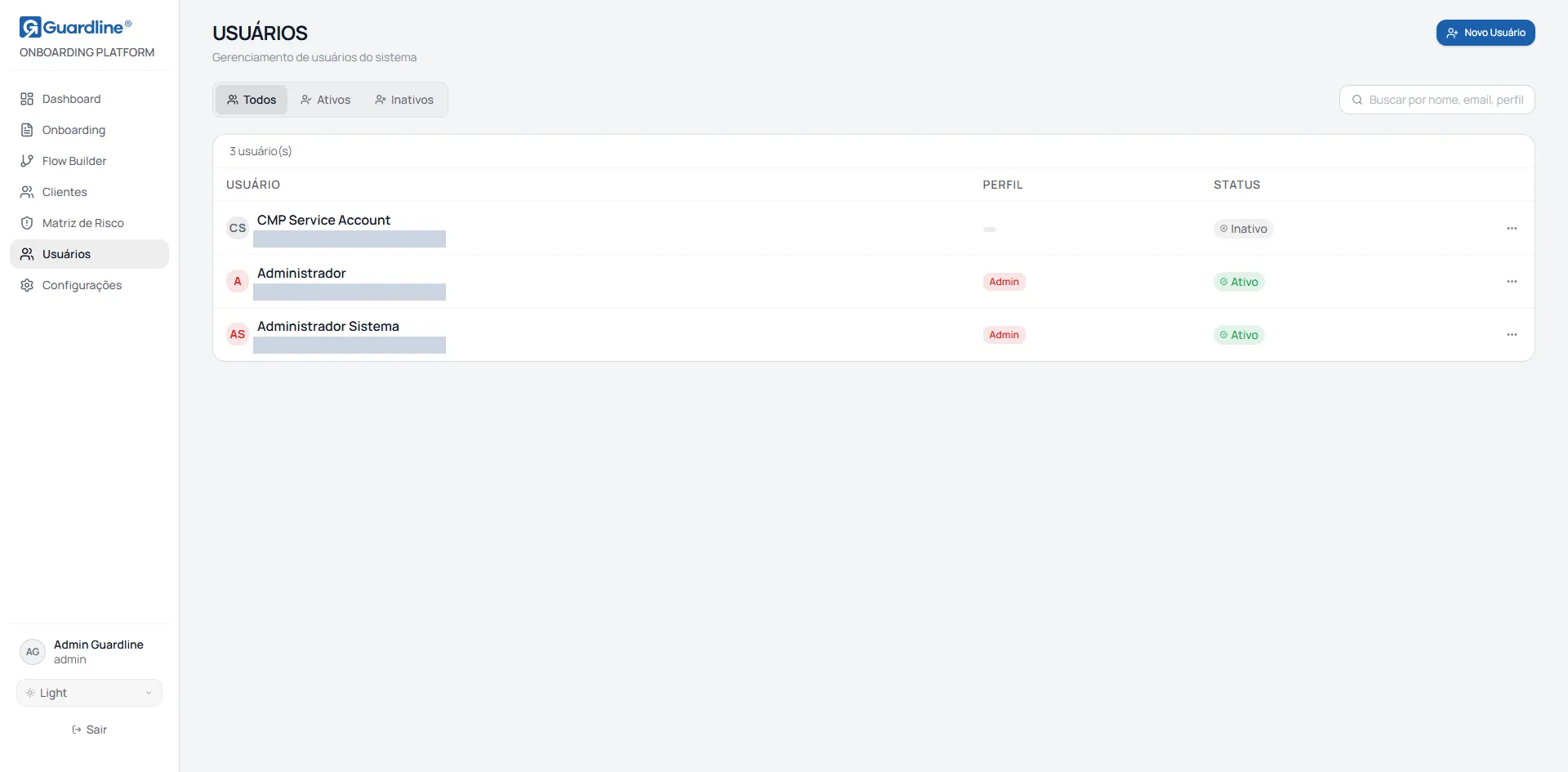
El encabezado presenta el título y el botón Nuevo Usuario. Debajo están las pestañas de filtro Todos, Activos e Inactivos, el campo de búsqueda y el contador de usuarios.
La búsqueda considera nombre, correo, área y perfil. Tanto la búsqueda como el cambio de pestaña devuelven el listado a la primera página. Se muestran quince usuarios por página.
La tabla presenta las columnas Usuario, con nombre y correo, Perfil y Estado.
Perfiles de acceso
Sección titulada «Perfiles de acceso»| Perfil | Alcance |
|---|---|
| Administrador | Todas las pantallas, incluidas Constructor de Flujos, Matriz de Riesgo, Usuarios y Configuración |
| Supervisor | El mismo alcance que el Administrador. El perfil pasó a estar declarado de forma explícita; antes llegaba a las mismas pantallas por un valor por defecto que además dejaba pasar a cualquier perfil desconocido |
| Analista | Panel, Onboarding con el detalle de los casos, Informes y Clientes. En la pantalla Clientes lee, pero no crea recorridos ni elimina registros |
| Visualizador | Panel y Onboarding, solo lectura |
El perfil Administrador se muestra abreviado en la tabla y completo en las listas de selección. Se trata del mismo perfil.
La columna Estado muestra Activo o Inactivo y tiene carácter informativo: la pantalla no ofrece acción para activar ni desactivar un usuario.
Crear un usuario
Sección titulada «Crear un usuario»Haga clic en Nuevo Usuario y complete el formulario.
| Campo | Obligatorio | Observación |
|---|---|---|
| Nombre | Sí | Nombre completo |
| Correo | Sí | Se usará como identificación de acceso |
| Perfil | No | Comienza como Analista |
| Área | No | Texto libre, por ejemplo Compliance o Registro |
El botón de creación permanece inhabilitado mientras nombre o correo estén vacíos. Concluida la creación, el listado se recarga.
El formulario no tiene campo de contraseña, ya que el acceso se realiza por la autenticación corporativa. Si el usuario nuevo necesita una contraseña inicial, use el restablecimiento de contraseña después de crearlo.
Editar un usuario
Sección titulada «Editar un usuario»En el menú de acciones de la fila, seleccione Editar. Se puede cambiar el nombre y el perfil.
El correo no se puede cambiar. Si está incorrecto, cree el usuario de nuevo con la dirección correcta y elimine el anterior.
Restablecer contraseña
Sección titulada «Restablecer contraseña»En el menú de acciones, seleccione Restablecer contraseña. El sistema genera una contraseña aleatoria, la aplica al usuario y la copia al portapapeles, confirmando la operación con un aviso.
La acción es inmediata y no solicita confirmación. A partir de ella, la contraseña anterior deja de funcionar.
Transmita la contraseña nueva por un canal seguro y oriente a la persona a cambiarla en el primer ingreso. Si la copia automática falla, el aviso muestra la contraseña en texto, y hay que copiarla antes de que el aviso desaparezca.
Eliminar un usuario
Sección titulada «Eliminar un usuario»En el menú de acciones, seleccione Eliminar.
La eliminación se ejecuta de inmediato, sin diálogo de confirmación, y no se puede deshacer. Verifique el nombre de la fila antes de abrir el menú.
Como la pantalla no ofrece la opción de desactivar, la eliminación es la única forma de quitarle el acceso a alguien. Para ausencias temporales, considere cambiar el perfil de la persona a Visualizador y restaurarlo después.
Cuando el servidor no está disponible
Sección titulada «Cuando el servidor no está disponible»Si el panel pierde la conexión con el servidor, las acciones de edición y eliminación cambian solo lo que se muestra en la pantalla, sin grabar el cambio. El usuario aparenta haber sido eliminado, pero conserva el acceso.
Recargue la página después de cualquier acción sensible para confirmar que se efectivizó. Si la fila reaparece, la operación no se grabó.
Tareas comunes
Sección titulada «Tareas comunes»Conceder acceso a un analista nuevo. Use Nuevo Usuario, complete nombre y correo, seleccione el perfil Analista y concluya.
Promover a alguien a administrador. Menú de acciones, opción Editar, cambiando el perfil a Administrador.
Quitar el acceso a quien dejó la institución. Menú de acciones, opción Eliminar, verificando el nombre antes, ya que no hay confirmación.
Atender a quien olvidó la contraseña. Menú de acciones, opción Restablecer contraseña, transmitiendo la contraseña por un canal seguro.
Preguntas frecuentes
Sección titulada «Preguntas frecuentes»Eliminé al usuario equivocado. ¿Cómo lo recupero? No es posible recuperarlo. Cree el usuario de nuevo con el mismo correo y perfil.
¿Cómo bloqueo a alguien temporalmente? La pantalla no ofrece esa función. Las alternativas son reducir el perfil a Visualizador o eliminar y recrear después.
Creé un usuario y no consigue ingresar. Verifique que el correo corresponda exactamente al de la autenticación corporativa. Como el correo no es editable, un error de tipeo obliga a recrear el usuario.
Versión 18, actualizada el