

Pantalla Panel
Para qué sirve
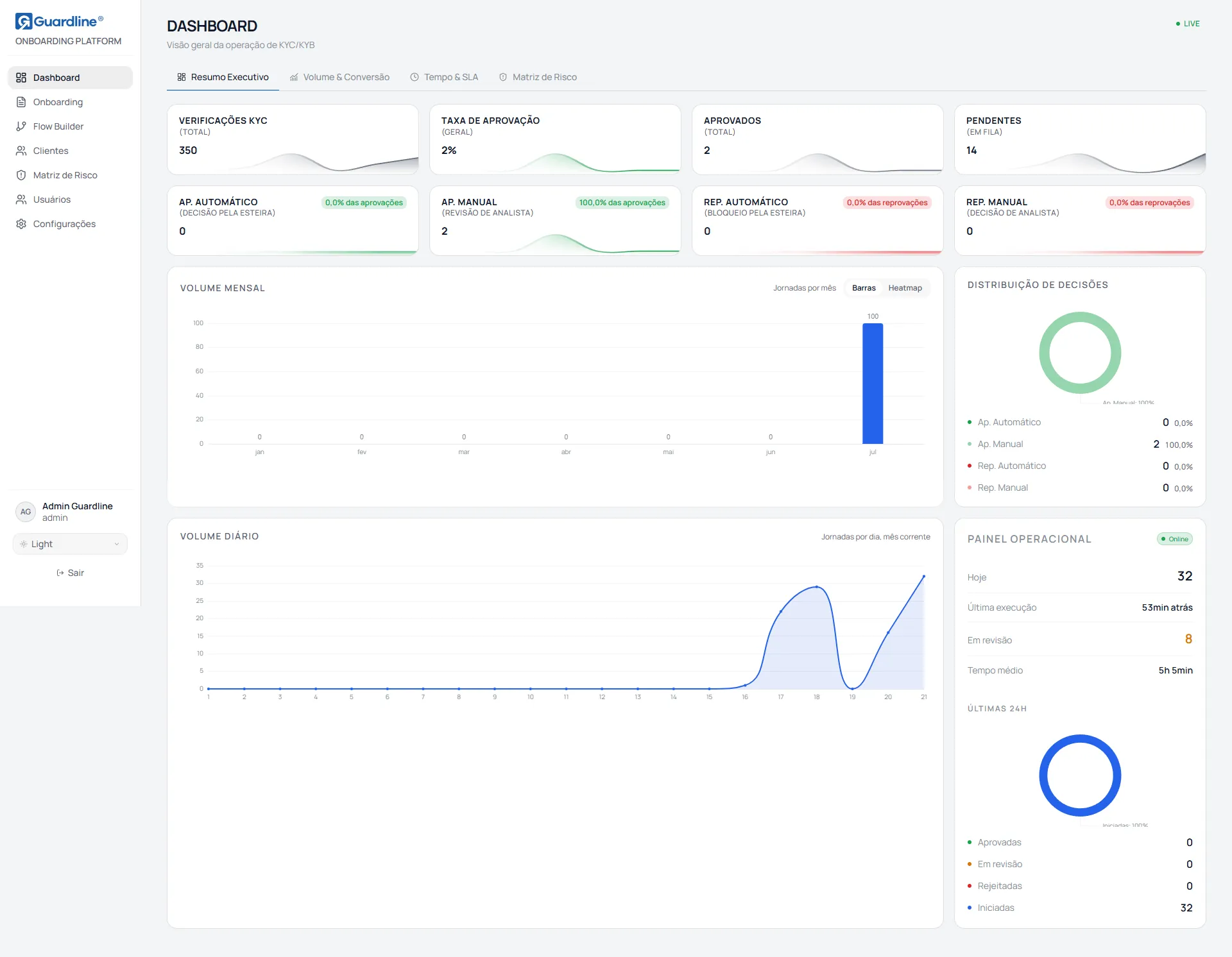
Sección titulada «Para qué sirve»El Panel presenta la visión gerencial de la operación: volumen, tasa de aprobación, tiempo de procesamiento y distribución de riesgo. Es la pantalla de apertura del panel.
Se trata de una pantalla de consulta. Ninguna acción en ella cambia un caso: no hay botones que aprueben, rechacen, cancelen ni reenvíen nada. Para actuar sobre un caso, use la pantalla Onboarding.
Carga de los datos
Sección titulada «Carga de los datos»Los datos se traen una sola vez, en el momento en que se abre la pantalla. No hay actualización automática: para ver números nuevos, recargue la página en el navegador.
Cuando la carga falla, la pantalla informa la causa y ofrece un botón Intentar de nuevo.
| Mensaje | Significado |
|---|---|
| Sin conexión con el servidor | La red no está disponible o el servidor está caído |
| El servidor tardó en responder | El servidor está lento o sobrecargado |
| Error al cargar datos del panel | Falla genérica. Si persiste, contacte al soporte |
Pestañas y filtros
Sección titulada «Pestañas y filtros»La pantalla está dividida en cuatro pestañas: Resumen Ejecutivo, Volumen y Conversión, Tiempo y SLA, y Matriz de Riesgo.
Hay tres filtros disponibles: estado, riesgo y tipo de flujo. Con cualquier filtro activo, un contador con el formato 12 de 340 informa cuántos procesos quedaron, y el botón Limpiar filtros restaura la vista completa.
Dos reglas merecen atención. Los filtros no se aplican a la pestaña Resumen Ejecutivo, que siempre reporta la operación entera, para servir de número oficial. Quien necesite recortar los datos debe usar las otras tres pestañas. Además, el filtro de riesgo quita los casos sin decisión: un proceso todavía en curso no tiene riesgo calculado y, por lo tanto, no aparece en ninguna banda, ni siquiera en Bajo.
Pestaña Resumen Ejecutivo
Sección titulada «Pestaña Resumen Ejecutivo»Indicadores principales
Sección titulada «Indicadores principales»| Indicador | Qué mide |
|---|---|
| Verificaciones KYC | Total de procesos creados en la instancia, desde el inicio de la operación |
| Tasa de Aprobación | Porcentaje de aprobados sobre los procesos cargados |
| Aprobados | Cantidad de procesos aprobados o completados |
| Pendientes | Procesos que esperan alguna acción: en cola, en curso, en proceso o en revisión manual |
El indicador Verificaciones KYC usa el total histórico completo, mientras que la tasa de aprobación se calcula sobre el lote de procesos que cargó la pantalla, que es limitado. Apenas la instancia acumula más procesos de los que caben en ese lote, las dos bases empiezan a divergir. Use la tasa como lectura de tendencia, y no como número contable.
Decisión automática y decisión manual
Sección titulada «Decisión automática y decisión manual»Cuatro indicadores muestran cuánto de la operación resuelve sola la línea de proceso y cuánto queda para el analista: Apr. Automática, Apr. Manual, Rech. Automático y Rech. Manual. Cada uno muestra, debajo del número, su porción porcentual.
Esta es la lectura más útil de la pantalla para dimensionar el equipo: cuando la porción manual crece, la cola de análisis crece con ella.
Gráficos
Sección titulada «Gráficos»La tarjeta de volumen alterna entre dos modos. En Barras muestra el Volumen Mensual, con una barra por mes del año en curso. En Heatmap muestra el Volumen Anual, con un cuadrado por día, más oscuro cuanto mayor es el volumen, útil para identificar estacionalidad y períodos de baja.
La Distribución de Decisiones muestra, en anillo, las cuatro categorías de decisión, con cantidad y porcentaje sobre el total decidido. El Volumen Diario muestra una barra por día del mes en curso.
Panel Operativo
Sección titulada «Panel Operativo»La tarjeta de la derecha concentra la lectura del día a día.
| Fila | Qué muestra |
|---|---|
| Online u Offline | Si el panel está conectado al servidor en este momento |
| Hoy | Procesos creados desde la medianoche |
| Última ejecución | Hace cuánto entró el último proceso |
| En revisión | Tamaño de la cola de análisis manual, destacado cuando es mayor que cero |
| Tiempo promedio | Tiempo promedio entre el inicio y la conclusión de los procesos |
El indicador Online y Offline de esta tarjeta es la información real sobre la conexión con el servidor.
Últimas 24h
Sección titulada «Últimas 24h»Anillo con las categorías Aprobadas, En revisión, Rechazadas e Iniciadas. La porción Iniciadas concentra todo lo que no fue aprobado, rechazado ni está en revisión, incluidos procesos en curso y todavía no abiertos por el cliente. No debe leerse como “clientes que empezaron a completar”.
Pestaña Volumen y Conversión
Sección titulada «Pestaña Volumen y Conversión»Esta pestaña responde cuántos procesos entran, cuántos llegan al final y dónde desisten los clientes.
| Indicador | Qué mide |
|---|---|
| Volumen Total | Total de procesos, respetando los filtros activos |
| Tasa de Conclusión | Porcentaje de procesos que llegaron al final |
| Abandono Global | El complemento de la tasa de conclusión, es decir, el desistimiento |
| Tiempo Promedio | Tiempo promedio de procesamiento |
El Embudo de Conversión muestra cinco etapas, de arriba hacia abajo: Iniciados reúne todos los procesos; En Progreso, los que salieron del estado inicial, es decir, cuyo enlace fue abierto; Analizados, los que llegaron a la etapa de análisis; Decididos, los que recibieron veredicto; y Aprobados, los aprobados.
La mayor caída entre dos barras consecutivas indica el punto que merece investigación. Una caída marcada entre Iniciados y En Progreso suele significar enlace no abierto, y no un problema de usabilidad del recorrido.
Completan la pestaña los gráficos Evolución de Volumen, Distribución por Canal y Volumen por Día de la Semana.
Pestaña Tiempo y SLA
Sección titulada «Pestaña Tiempo y SLA»| Indicador | Qué mide |
|---|---|
| Tiempo Promedio | Promedio del tiempo de procesamiento |
| P95 | Tiempo dentro del cual se concluyó el 95% de los procesos |
| Concluidos | Cantidad de procesos con tiempo medido, es decir, la base del cálculo |
| En Fila | Tiempo promedio de espera de los procesos todavía pendientes |
El indicador P95 mide la cola de la distribución: cuando el tiempo promedio es de dos minutos y el P95 es de cuatro horas, existe un grupo de procesos trabados que el promedio no revela.
La Distribución de Tiempo de Procesamiento agrupa los procesos en bandas, de menos de un minuto a más de una hora. Las bandas sin ningún proceso se omiten del gráfico.
Pestaña Matriz de Riesgo
Sección titulada «Pestaña Matriz de Riesgo»Esta pestaña considera solo procesos con decisión final. Los casos en curso o en análisis manual quedan fuera de todos los cálculos, ya que todavía no tienen score de riesgo.
| Indicador | Qué mide |
|---|---|
| % Riesgo Bajo | Porción de procesos con score por debajo de 300 |
| Alto y Crítico | Porción con score igual o superior a 600 |
| Total Analizados | Cantidad de procesos que entraron en el cálculo |
| Score Promedio | Promedio del score de la base decidida |
Los cuatro porcentajes pueden no sumar 100%, porque el numerador considera solo los procesos decididos, mientras que el denominador los incluye a todos. Con una cola grande de análisis, la diferencia se vuelve visible. Para una lectura precisa de la composición, use el gráfico Distribución de Riesgo, que trabaja solo con la base decidida.
Las bandas de riesgo de esta pestaña usan cortes distintos de los aplicados en la pantalla Onboarding y en el detalle del caso. En esta pestaña, Bajo llega hasta 299 y Crítico empieza en 800; en las demás pantallas, Bajo llega hasta 249 y Crítico empieza en 750. Al cruzar información entre pantallas, compare por el score numérico, que es idéntico en todas.
La tabla Riesgo y Decisión cruza la banda de riesgo con el desenlace, mostrando, para cada banda, el porcentaje aprobado, en revisión y rechazado. Es la lectura que valida la calibración de la regla de decisión: si la banda Crítico muestra aprobación alta, o si la banda Bajo muestra mucha revisión, los umbrales de score merecen una revisión.
Tareas comunes
Sección titulada «Tareas comunes»Saber el tamaño de la cola del día. Pestaña Resumen Ejecutivo, tarjeta Panel Operativo, fila En revisión.
Descubrir dónde desisten los clientes. Pestaña Volumen y Conversión, gráfico Embudo de Conversión, buscando la mayor caída entre barras consecutivas.
Verificar la calibración de la regla de riesgo. Pestaña Matriz de Riesgo, tabla Riesgo y Decisión.
Comparar KYB y KYC. Use el filtro de tipo de flujo alternando entre Persona Jurídica y Persona Humana y compare las mismas pestañas, recordando que el Resumen Ejecutivo no acepta filtros.
Preguntas frecuentes
Sección titulada «Preguntas frecuentes»Los números no cambian. ¿La pantalla está trabada? No. Los datos se cargan una sola vez. Recargue la página para actualizar.
¿Por qué los números no coinciden con los de la pantalla Onboarding? Las dos pantallas cargan volúmenes distintos de datos y aplican recortes distintos. Para un conteo operativo exacto, use la pantalla Onboarding con filtro y el pie de la tabla. El Panel sirve a la lectura de tendencia.
Un gráfico muestra “Sin datos”. ¿Es un error? No. Significa que todavía no existen procesos que cumplan con ese cálculo. Los gráficos de tiempo, por ejemplo, dependen de procesos concluidos con inicio y fin registrados.
Versión 18, actualizada el