

Pantalla Configuración
Para qué sirve
Sección titulada «Para qué sirve»La pantalla Configuración reúne los datos de su cuenta, la seguridad de acceso y las integraciones de la instancia. Las pestañas disponibles dependen del perfil del usuario.
| Pestaña | Finalidad | Disponible para |
|---|---|---|
| Cuenta | Datos del usuario conectado | Todos los perfiles |
| Notificaciones | Preferencias de alerta | Todos los perfiles |
| Seguridad | Cambio de contraseña y sesión | Todos los perfiles |
| API Tokens | Claves para integración programática | Todos los perfiles |
| Webhooks | Envío automático de eventos a otro sistema | Administrador |
| Auditoría | Registro de acciones administrativas | Administrador |
| Sistema | Apariencia e información de la versión | Todos los perfiles |
Pestaña Cuenta
Sección titulada «Pestaña Cuenta»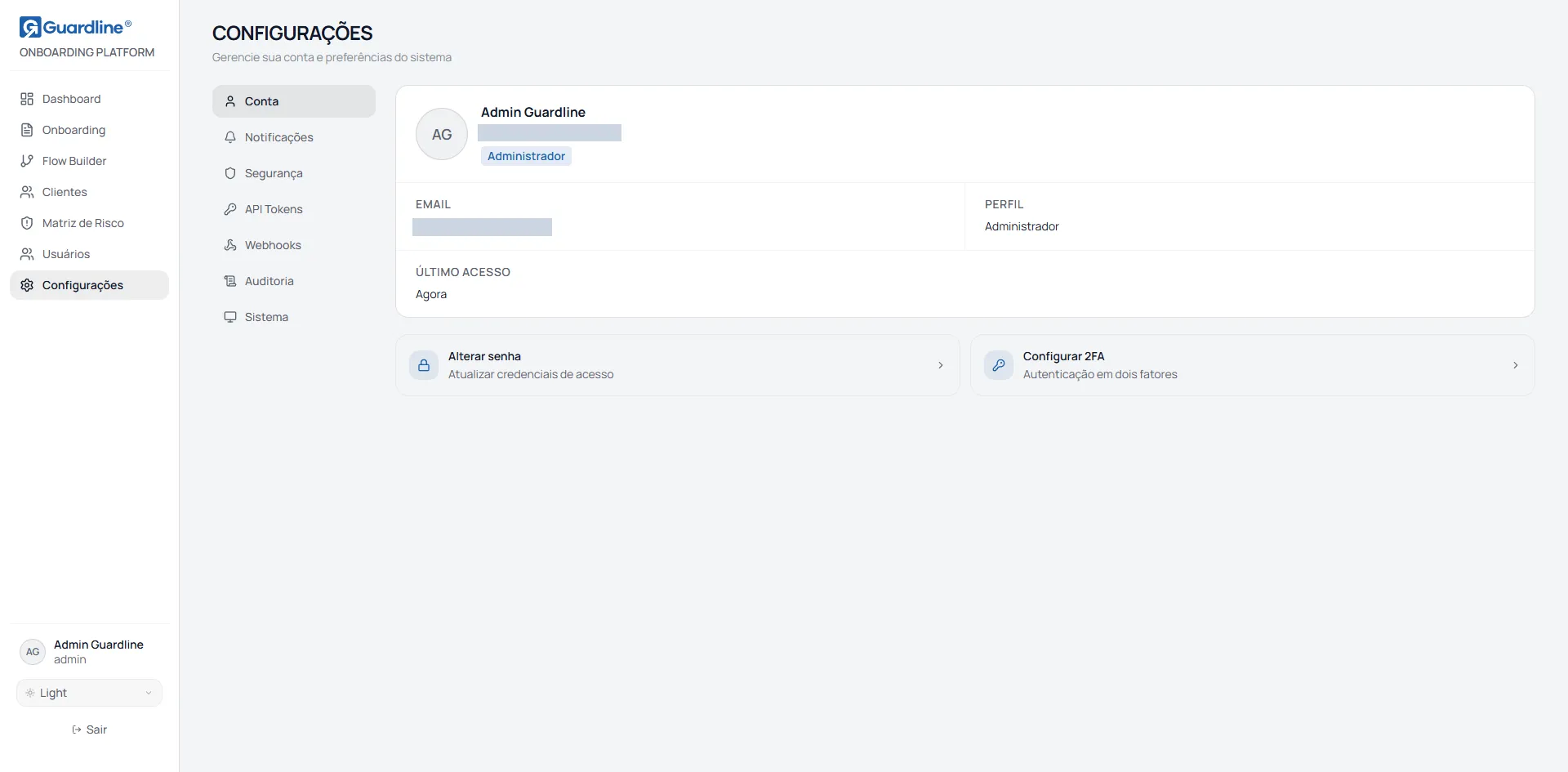
Presenta nombre, correo y perfil del usuario conectado, sin edición. El cambio de nombre o de perfil lo realiza un administrador en la pantalla Usuarios.
Los atajos de cambio de contraseña llevan a la pestaña Seguridad.
El campo de último acceso muestra un texto fijo en esta versión, y no el registro real del acceso anterior. Para identificar cuándo se realizó determinada acción en el sistema, use la pestaña Auditoría.
Pestaña Notificaciones
Sección titulada «Pestaña Notificaciones»Presenta cinco preferencias de alerta: notificaciones por correo, notificaciones en el navegador, procesos nuevos, cambio de estado y escalamientos.
Estas preferencias no se guardan en la versión actual. Cambiar un selector no produce efecto y, al recargar la página, la configuración vuelve al valor predeterminado. La pantalla está preparada para una funcionalidad que todavía no fue habilitada, así que no cuente con ella para ser avisado de eventos.
Pestaña Seguridad
Sección titulada «Pestaña Seguridad»Para cambiar la contraseña, use el botón Cambiar en la fila correspondiente, informe la contraseña actual, la contraseña nueva y la confirmación, y concluya.
La contraseña nueva debe cumplir cinco requisitos: como mínimo ocho caracteres, al menos una letra mayúscula, al menos una letra minúscula, al menos un número y al menos un carácter especial. Cuando la contraseña se rechaza, el mensaje indica qué requisito no se cumplió.
El texto de apoyo del campo menciona solo el mínimo de ocho caracteres, pero se exigen los cinco requisitos de arriba.
Concluido el cambio, el formulario se cierra y la operación se confirma con un aviso.
Autenticación en dos factores y tiempo de sesión
Sección titulada «Autenticación en dos factores y tiempo de sesión»La pantalla presenta un selector de autenticación en dos factores y un campo de tiempo de inactividad de la sesión.
Ninguno de los dos tiene efecto en la versión actual. Los valores no se guardan y no existe flujo de configuración de segundo factor. Trate esa parte de la pantalla como no disponible: activar el selector no agrega protección a la cuenta.
Pestaña API Tokens
Sección titulada «Pestaña API Tokens»Los tokens permiten que los sistemas de la institución creen procesos de onboarding de forma programática, sin pasar por el panel.
Para generar un token, informe un nombre que identifique el uso, seleccione el ambiente, entre Live para producción y Test para pruebas, y concluya.
El token completo se muestra una sola vez, inmediatamente después de la creación. Cópielo y guárdelo en un lugar seguro en ese momento. Si no lo copia, no se puede recuperar: queda revocar el token y generar otro.
Los permisos del token son predefinidos y no son ajustables desde la pantalla.
En la lista de tokens activos, cada registro muestra el nombre, el inicio del código, el ambiente y la fecha del último uso. La revocación es definitiva: cualquier sistema que use el token deja de operar de inmediato.
Pestaña Webhooks
Sección titulada «Pestaña Webhooks»Los webhooks notifican automáticamente a otro sistema cuando ocurre un evento, entre ellos onboarding concluido, aprobado, rechazado o derivado a revisión.
Para registrar uno, use el botón Nuevo Webhook, informe la URL que recibirá los eventos, seleccione el grupo de flujos que dispara el envío y, opcionalmente, una descripción. URL y grupo son obligatorios.
Cada webhook registrado ofrece tres acciones: activar o desactivar, consultar entregas y eliminar.
La consulta de entregas muestra el historial con evento, estado, código de respuesta, tiempo de respuesta, número del intento y fecha. Es la pantalla de diagnóstico cuando el sistema receptor informa no haber recibido determinado evento.
Pestaña Auditoría
Sección titulada «Pestaña Auditoría»Registra las acciones administrativas realizadas en la instancia, con fecha, acción, entidad y autor. Es donde se identifica quién cambió determinada configuración y cuándo.
La búsqueda acepta tanto el código de la acción como la descripción en portugués. Se muestran treinta registros por página.
Con la búsqueda activa, la navegación entre páginas queda inhabilitada, ya que la búsqueda considera solo la página en exhibición. Para buscar en todo el historial, limpie la búsqueda, navegue hasta el período deseado y recién entonces busque.
Pestaña Sistema
Sección titulada «Pestaña Sistema»Permite seleccionar el tema de la interfaz entre Dark y Light. La elección es individual y queda registrada en el navegador del usuario.
La sección de información muestra la versión del panel en uso. El campo de ambiente muestra un texto fijo en esta versión y no refleja el ambiente real en el que el panel se está ejecutando.
Tareas comunes
Sección titulada «Tareas comunes»Integrar el onboarding al sistema de la institución. Pestaña API Tokens, generando un token de producción, copiándolo en el momento de la creación y entregándolo al equipo de desarrollo.
Recibir avisos automáticos de aprobación y rechazo. Pestaña Webhooks, registrando la URL del sistema receptor y seleccionando el grupo de flujos.
Identificar quién cambió la Matriz de Riesgo. Pestaña Auditoría, ubicando la acción correspondiente.
Cambiar la propia contraseña. Pestaña Seguridad, botón Cambiar en la fila de contraseña.
Preguntas frecuentes
Sección titulada «Preguntas frecuentes»Perdí el token generado. ¿Cómo lo recupero? No es posible. Revoque el token perdido y genere uno nuevo.
Activé las notificaciones y no recibo nada. Las preferencias de notificación no están en operación en esta versión: no se guarda nada y no se envía ninguna alerta.
El selector de dos factores está activo. ¿La cuenta está protegida? No. El selector no tiene efecto en la versión actual.
La pestaña Webhooks no aparece para mí. Las pestañas Webhooks y Auditoría son exclusivas del perfil Administrador.
La búsqueda en Auditoría no encuentra un registro antiguo. La búsqueda considera solo la página en exhibición. Navegue hasta el período deseado antes de buscar.
Versión 18, actualizada el