

Tela Clientes
Para que serve
Seção intitulada “Para que serve”A tela Clientes apresenta todas as pessoas físicas e jurídicas conhecidas pela instância, independentemente de terem passado ou não por um processo de onboarding. É onde se verifica a existência de um cadastro e onde um cadastro é removido.
A diferença em relação à tela Onboarding é o que cada uma lista: lá são processos, e uma mesma pessoa pode ter vários; aqui são pessoas e empresas, cada uma aparecendo uma única vez.
O acesso é dos perfis Administrador, Supervisor e Analista. A coluna Ações, que reúne a criação de jornada e a remoção do cadastro, aparece apenas para Administrador e Supervisor; o Analista abre a tela em leitura. Os demais perfis recebem a mensagem de acesso restrito.
Organização da tela
Seção intitulada “Organização da tela”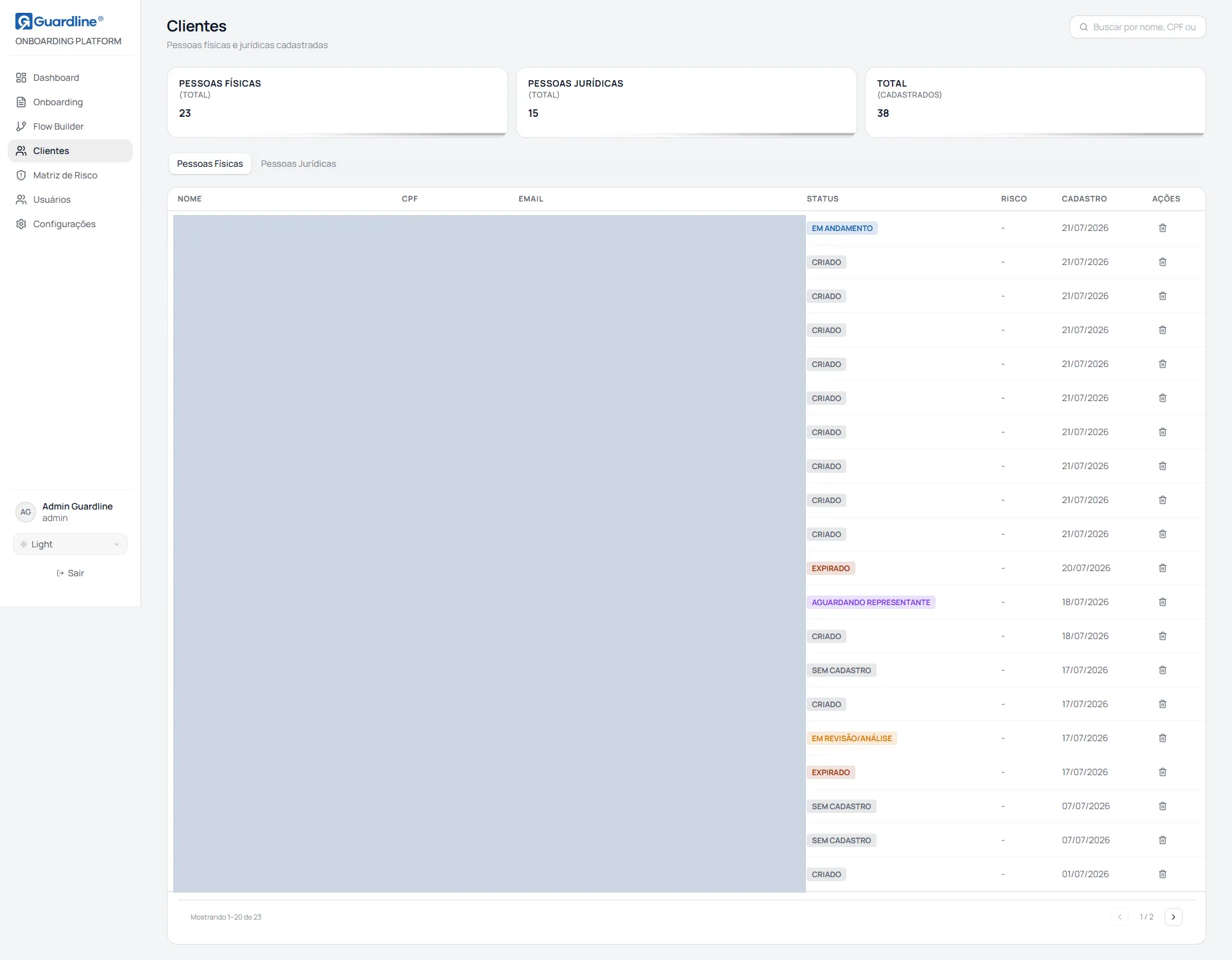
O cabeçalho apresenta o título, o campo de busca e três indicadores: Pessoas Físicas, Pessoas Jurídicas e Total. Os indicadores apresentam os totais da base e não reagem à busca, permanecendo inalterados enquanto você filtra.
Abaixo, duas abas separam pessoas físicas e pessoas jurídicas.
| Aba | Colunas |
|---|---|
| Pessoas Físicas | Nome, CPF, Email, Status, Risco, Cadastro e Ações |
| Pessoas Jurídicas | Razão Social, CNPJ, Status, Risco, Cadastro e Ações |
Campos não preenchidos são apresentados com um traço. A listagem exibe vinte registros por página e não permite ordenação por coluna.
A coluna Status
Seção intitulada “A coluna Status”A coluna Status não descreve o cadastro da pessoa, e sim a última jornada de onboarding realizada por ela.
| Conteúdo | Significado |
|---|---|
| Aprovado, Rejeitado, Em revisão, Em andamento e demais | Situação do processo de onboarding mais recente dessa pessoa |
| Sem cadastro | A pessoa existe na base, mas nunca passou por um processo de onboarding |
A indicação “Sem cadastro” não representa erro nem bloqueio: identifica alguém cadastrado que nunca iniciou uma jornada.
O campo de busca aceita nome, CPF ou CNPJ, e ignora a pontuação dos documentos. É um campo único, compartilhado pelas duas abas.
A busca filtra os registros da página em exibição, e não realiza consulta ao servidor. Se o cliente procurado estiver em outra página, ele não será localizado a partir da página atual. Nesse caso, navegue pelas páginas ou realize a busca pelo CPF na tela Onboarding, cuja busca abrange volume maior de registros.
Criar uma jornada a partir do cadastro
Seção intitulada “Criar uma jornada a partir do cadastro”Cada linha da tabela oferece, na coluna Ações, o botão Criar jornada para o cliente, ou Criar jornada para a empresa na aba de pessoas jurídicas. Ele abre a janela Nova jornada, que pergunta apenas qual jornada, porque a linha já diz de quem se trata.
A janela lista as jornadas ativas compatíveis com o tipo do cadastro. Escolha uma e clique em Criar jornada. A tela então apresenta o link e a data de expiração, com os botões Abrir e Fechar; envie o link ao cliente pelo canal que preferir.
O que distingue esta ação do Novo processo do Flow Builder é a origem dos dados: aqui a jornada é aberta sobre o cadastro que já existe, e não sobre um documento digitado. Os dados que o cliente já informou vêm preenchidos, e a política de bloqueio de cliente já cadastrado, quando o fluxo a declara, nunca recusa esta porta. É por ela que passam a atualização cadastral e a mudança de classificação do cliente.
Se o cliente já tiver uma jornada em andamento naquele fluxo, a janela avisa que é preciso concluir ou cancelar a atual antes de abrir outra. Se não houver jornada ativa compatível com o tipo do cadastro, a janela informa isso em vez de apresentar uma lista vazia.
Remover um cadastro
Seção intitulada “Remover um cadastro”Localize a linha do cliente ou da empresa e clique no ícone de remoção na coluna Ações. A própria linha passa a apresentar Cancelar e Confirmar. Enquanto a chamada corre, os dois botões ficam bloqueados; ao final, a linha é retirada da lista e o indicador correspondente é reduzido.
A remoção é lógica: o cadastro é marcado como inativo e deixa de aparecer, mas não é apagado, porque a conservação do registro é exigida por prazo bem maior do que o da relação comercial. A tela não oferece caminho de volta.
Duas consequências merecem estar ditas. A remoção não cancela as jornadas em andamento daquela pessoa: para encerrar uma jornada, abra o caso e use Cancelar jornada. E ela libera o documento, porque a restrição de unicidade só vale para cadastros ativos: a mesma pessoa pode ser cadastrada de novo depois, e passam a coexistir duas linhas históricas.
A remoção não solicita justificativa, apenas confirmação. Confira o nome na linha antes de confirmar.
Estados da tela
Seção intitulada “Estados da tela”| Situação | Mensagem |
|---|---|
| Nenhuma pessoa física cadastrada | Nenhuma pessoa física cadastrada |
| Nenhuma pessoa jurídica cadastrada | Nenhuma pessoa jurídica cadastrada |
| Busca sem resultado | Nenhum resultado para a busca |
Uma lista vazia inesperada, quando se sabe que existem cadastros, costuma indicar falha de conexão. Recarregue a página antes de concluir que a base está vazia.
Tarefas comuns
Seção intitulada “Tarefas comuns”Verificar se uma pessoa já consta na base. Aba Pessoas Físicas, informando o CPF. Caso não seja localizada, verifique as demais páginas ou realize a busca na tela Onboarding.
Conhecer o volume de clientes da instância. Os três indicadores do topo, sendo Total a soma de pessoas físicas e jurídicas.
Identificar quem nunca iniciou uma jornada. Procure, na coluna Status, os registros marcados como Sem cadastro.
Atender a um pedido de exclusão de dados. Localize a pessoa, utilize o ícone de remoção e confirme na própria linha. A baixa é lógica e não cancela jornadas em andamento; se houver alguma, cancele-a no caso.
Enviar uma jornada de atualização a um cliente antigo. Localize a pessoa e utilize o botão Criar jornada para o cliente, escolhendo a jornada na janela. Não repita o cadastro pelo documento: o fluxo pode recusar quem já tem cadastro concluído.
Perguntas frequentes
Seção intitulada “Perguntas frequentes”Busquei um cliente existente e ele não apareceu. A busca considera apenas a página em exibição. Navegue pelas páginas ou utilize a busca da tela Onboarding.
Por que o total permanece o mesmo durante a busca? Os indicadores apresentam o total da base, e não o resultado da busca.
Removi um cadastro por engano. É possível desfazer? Não pela tela. O cadastro é marcado como inativo e sai da lista; como o documento volta a ficar livre, o caminho é cadastrar a pessoa de novo. As jornadas dela não foram canceladas pela remoção.
Não consigo abrir esta tela. O acesso é dos perfis Administrador, Supervisor e Analista. Solicite ao administrador da instância.
Abro a tela, mas não vejo a coluna Ações. Criar jornada e remover cadastro são de Administrador e Supervisor. O perfil Analista abre a tela em leitura.
Versão 18, atualizada em