

Tela Onboarding
Para que serve
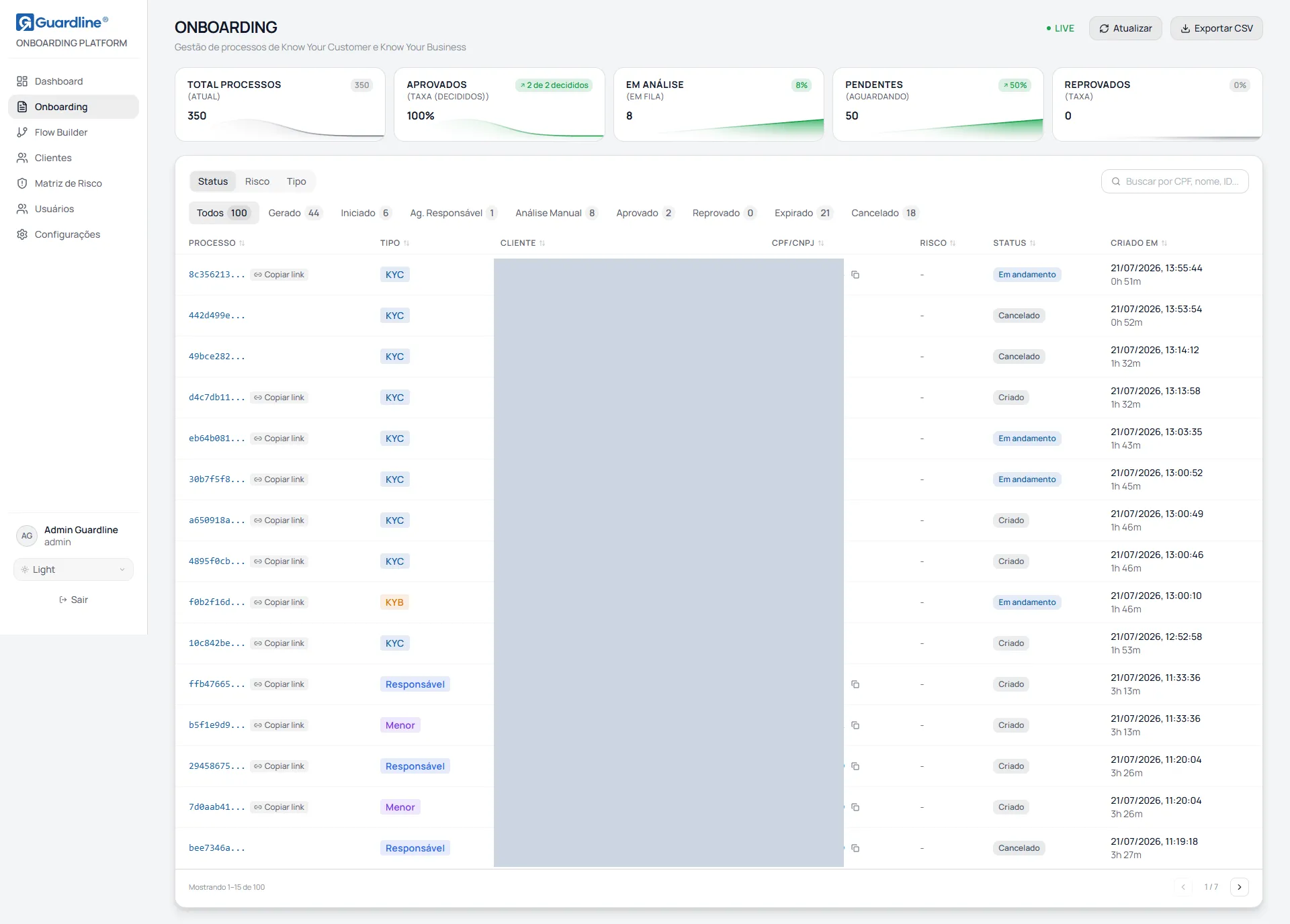
Seção intitulada “Para que serve”A tela Onboarding é a lista central de todos os processos de verificação da instância, tanto de pessoa física (KYC) quanto de pessoa jurídica (KYB). É por ela que o analista acompanha o andamento, localiza um caso específico, copia o link de onboarding para reenviar ao cliente e abre o caso para análise.
Cabeçalho
Seção intitulada “Cabeçalho”O cabeçalho reúne o título da tela, o selo Live e dois botões.
Atualizar recarrega a lista. A tela não se atualiza sozinha, portanto utilize este botão após agir sobre um caso em outra aba ou para verificar se chegaram processos novos.
Exportar CSV baixa os processos atualmente filtrados e ordenados, e não a lista inteira. O arquivo é nomeado no formato onboarding-AAAA-MM-DD.csv e contém as colunas ID, Tipo, Nome, CPF/CNPJ, Risco, Score, Status, Criado em, Atualizado em e Tempo. O botão fica indisponível quando o filtro aplicado não retorna nenhum processo.
O selo Live indica que a tela está conectada ao servidor. Ele não significa atualização automática dos dados.
Indicadores
Seção intitulada “Indicadores”| Indicador | O que apresenta | Base de cálculo |
|---|---|---|
| Total Processos | Volume total já criado na instância | Contagem histórica completa |
| Aprovados | Taxa de aprovação | Aprovados divididos pelos casos decididos, ou seja, aprovados mais reprovados. Casos em andamento não entram na conta |
| Em Análise | Fila de análise manual | Quantidade em análise manual e o percentual sobre os processos carregados |
| Pendentes | Processos que aguardam o cliente | Soma dos status Gerado e Iniciado |
| Reprovados | Volume e taxa de reprovação | Mesma base de casos decididos utilizada na taxa de aprovação |
O indicador Total Processos considera o histórico completo da instância, enquanto a tabela abaixo carrega apenas o lote mais recente de processos, para que a tela abra rapidamente. Por esse motivo, o número exibido no indicador pode ser maior que o total apresentado na paginação. Os percentuais dos demais indicadores são calculados sobre o lote carregado.
Filtros
Seção intitulada “Filtros”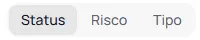
Os filtros são organizados em três abas: Status, Risco e Tipo. Apenas uma dimensão fica visível por vez, mas os filtros das três abas permanecem ativos simultaneamente e se combinam. Selecionar Status igual a Análise Manual e, em seguida, Tipo igual a KYB, resulta na lista de processos KYB que estão em análise manual.
O número ao lado de cada opção indica a quantidade de processos naquela categoria. Quando há qualquer filtro ativo, o link Limpar filtros zera as três abas e a busca de uma só vez.
Os oito status seguem a ordem do ciclo de vida do processo.
| Status | Significado | Quem precisa agir |
|---|---|---|
| Gerado | Link criado, cliente ainda não o abriu | Cliente |
| Iniciado | Cliente começou a preencher | Cliente |
| Ag. Responsável | Onboarding de menor aguardando o responsável legal | Responsável legal |
| Análise Manual | Encaminhado para decisão humana | Analista |
| Aprovado | Verificação concluída com aprovação | Caso encerrado |
| Reprovado | Verificação concluída com recusa ou bloqueio | Caso encerrado |
| Expirado | Link venceu antes da conclusão | Gerar novo processo |
| Cancelado | Processo cancelado | Caso encerrado |
Na coluna Status da tabela, o rótulo pode ser mais específico que o nome do filtro, mantendo a mesma cor. Bloqueado e Rejeitado aparecem sob o filtro Reprovado; Concluído aparece sob Aprovado; Processando e Em andamento aparecem sob Iniciado.
As opções são Baixo, Médio, Alto e Crítico. O risco só existe após o motor de decisão concluir a análise do caso, portanto processos em andamento são exibidos com um traço na coluna.
| Tipo | Significado |
|---|---|
| KYC | Verificação de pessoa física |
| KYB | Verificação de pessoa jurídica |
| Menor | Onboarding de menor de idade, com etapas de responsável legal |
| Responsável | Jornada do responsável legal, vinculada a um caso de menor |
O campo de busca filtra a lista enquanto você digita, considerando simultaneamente o número do processo, o nome do cliente e o documento. A busca por documento ignora a pontuação, de modo que 358.260.798-43, 35826079843 e 798 localizam o mesmo processo.
A busca atua sobre os processos já carregados na tela. Se um caso antigo não for localizado, reduza a lista pelos filtros de status antes de buscar.
A tabela
Seção intitulada “A tabela”Clicar em qualquer ponto da linha abre o detalhe do caso. Pelo teclado, navegue com Tab até a linha e pressione Enter. Clicar especificamente em um botão dentro da linha executa a ação daquele botão e não abre o caso.
Todas as sete colunas são ordenáveis: um clique no título ordena, e um segundo clique inverte a ordem.
| Coluna | Conteúdo |
|---|---|
| Processo | Os oito primeiros caracteres do identificador, com o código completo disponível ao passar o cursor. Pode apresentar o botão Copiar link |
| Tipo | KYC, KYB, Menor ou Responsável, cada um com sua cor |
| Cliente | Nome do cliente, com botão de cópia. Enquanto o nome não é informado, a tela apresenta o início do código do processo |
| CPF/CNPJ | Documento formatado, com botão de cópia. Apresenta um traço enquanto a etapa de documento não é preenchida, e pode aparecer mascarado |
| Risco | Baixo, Médio, Alto ou Crítico, com o score de 0 a 1000 disponível ao passar o cursor. Apresenta um traço quando ainda não há decisão |
| Status | Situação atual, com a cor correspondente |
| Criado em | Data e hora da criação e, abaixo, há quanto tempo o processo está aberto |
São exibidos quinze processos por página.
Sinais visuais
Seção intitulada “Sinais visuais”A barra colorida à esquerda da linha sinaliza atenção: vermelha quando o risco é Crítico ou o processo passou de 24 horas em aberto, e âmbar quando o risco é Alto ou o processo passou de 8 horas. A ausência de barra indica que o caso está dentro do prazo. A data segue a mesma regra de cor.
As etiquetas Rep. pendente, Rep. em andamento e Rep. ok informam, em casos de menor de idade, o estágio da jornada do responsável legal. A etiqueta Vinculado ao menor, presente em casos do tipo Responsável, é um atalho que abre o caso do menor correspondente.
Copiar link
Seção intitulada “Copiar link”O botão Copiar link aparece apenas enquanto o processo pode ser continuado pelo cliente, ou seja, nos status Gerado, Iniciado, Ag. Responsável e Análise Manual. Em casos aprovados, reprovados, expirados ou cancelados o link deixa de ser válido e o botão não é exibido.
Tarefas comuns
Seção intitulada “Tarefas comuns”Localizar o caso de um cliente que entrou em contato. Digite o CPF ou o nome no campo de busca e clique na linha para abrir o caso.
Trabalhar a fila de análise manual. Na aba Status, selecione Análise Manual. Ordene por Criado em para priorizar os casos mais antigos, ou por Risco para priorizar os mais graves.
Reenviar o link a um cliente que não concluiu. Na aba Status, selecione Iniciado ou Gerado, localize o cliente, utilize o botão Copiar link na coluna Processo e envie o endereço pelo canal desejado.
Exportar a fila para planilha. Aplique os filtros desejados, confira o total no rodapé da tabela e clique em Exportar CSV. Apenas os processos filtrados são incluídos no arquivo.
Verificar se um menor está aguardando o responsável. Na aba Tipo, selecione Menor e procure a etiqueta Rep. pendente na coluna Cliente.
Perguntas frequentes
Seção intitulada “Perguntas frequentes”Por que a coluna Risco está vazia? Porque o processo ainda não recebeu decisão do motor. Risco e score existem apenas em casos já decididos.
Por que a linha apresenta um código no lugar do nome do cliente? Porque o cliente ainda não passou pela etapa de identificação. Até lá, a tela utiliza o início do código do processo como identificação provisória.
A tela atualiza sozinha? Não. O selo Live indica conexão com o servidor, não atualização automática. Utilize o botão Atualizar.
Por que dois processos aparecem para o mesmo cliente? Cada tentativa gera um processo próprio, portanto é comum um cliente ter um processo cancelado ou expirado e outro em andamento. Também ocorre em onboarding de menor, no qual o menor e o responsável são dois processos vinculados.
Um processo de menor está em Ag. Responsável há dias. O que fazer? O menor concluiu a parte dele e o caso aguarda o responsável legal. Abra o caso e verifique o bloco do responsável, que informa se a notificação foi entregue e permite reenviar o link.
A faixa de risco desta lista corresponde à do Dashboard? Nem sempre. As duas telas utilizam cortes de score distintos para nomear as faixas. Ao comparar, utilize o score numérico, disponível ao passar o cursor sobre a coluna Risco. O capítulo Matriz de Risco detalha os cortes.
Versão 18, atualizada em