

Tela Configurações
Para que serve
Seção intitulada “Para que serve”A tela Configurações reúne os dados da sua conta, a segurança de acesso e as integrações da instância. As abas disponíveis dependem do perfil do usuário.
| Aba | Finalidade | Disponível para |
|---|---|---|
| Conta | Dados do usuário conectado | Todos os perfis |
| Notificações | Preferências de alerta | Todos os perfis |
| Segurança | Alteração de senha e sessão | Todos os perfis |
| API Tokens | Chaves para integração programática | Todos os perfis |
| Webhooks | Envio automático de eventos a outro sistema | Administrador |
| Auditoria | Registro de ações administrativas | Administrador |
| Sistema | Aparência e informações da versão | Todos os perfis |
Aba Conta
Seção intitulada “Aba Conta”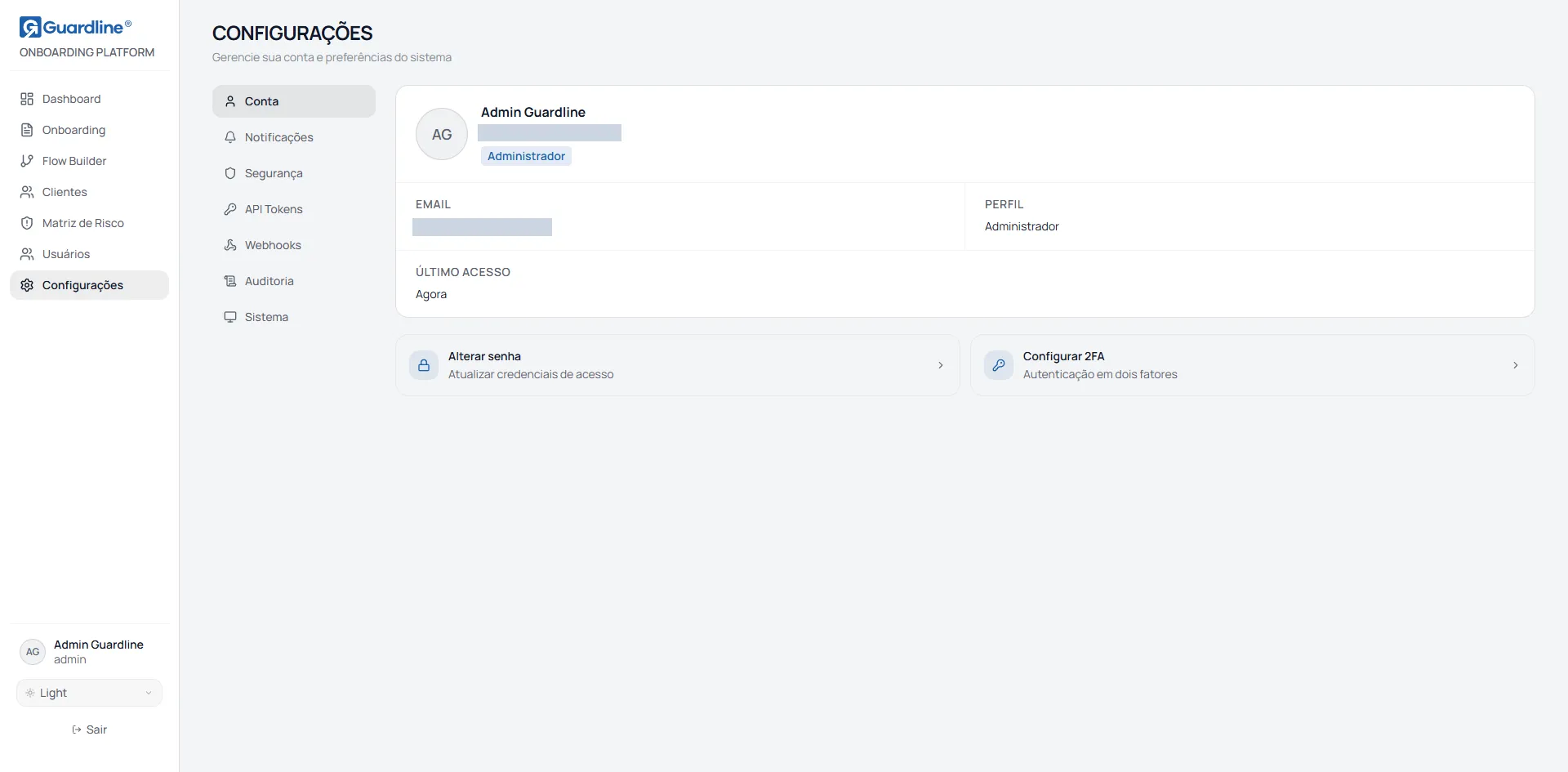
Apresenta nome, e-mail e perfil do usuário conectado, sem edição. A alteração de nome ou perfil é realizada por um administrador na tela Usuários.
Os atalhos de alteração de senha conduzem à aba Segurança.
O campo de último acesso apresenta um texto fixo nesta versão, e não o registro real do acesso anterior. Para identificar quando determinada ação foi realizada no sistema, utilize a aba Auditoria.
Aba Notificações
Seção intitulada “Aba Notificações”Apresenta cinco preferências de alerta: notificações por e-mail, notificações no navegador, novos processos, mudança de status e escalações.
Estas preferências não são salvas na versão atual. Alterar um seletor não produz efeito e, ao recarregar a página, a configuração retorna ao padrão. A tela está preparada para uma funcionalidade que ainda não foi habilitada, portanto não conte com ela para ser avisado de eventos.
Aba Segurança
Seção intitulada “Aba Segurança”Para alterar a senha, utilize o botão Alterar na linha correspondente, informe a senha atual, a nova senha e a confirmação, e conclua.
A nova senha deve atender a cinco requisitos: no mínimo oito caracteres, ao menos uma letra maiúscula, ao menos uma letra minúscula, ao menos um número e ao menos um caractere especial. Quando a senha é recusada, a mensagem indica qual requisito não foi atendido.
O texto de apoio do campo menciona apenas o mínimo de oito caracteres, mas os cinco requisitos acima são exigidos.
Concluída a alteração, o formulário é fechado e a operação é confirmada por aviso.
Autenticação em dois fatores e tempo de sessão
Seção intitulada “Autenticação em dois fatores e tempo de sessão”A tela apresenta um seletor de autenticação em dois fatores e um campo de tempo de inatividade da sessão.
Nenhum dos dois tem efeito na versão atual. Os valores não são salvos e não existe fluxo de configuração de segundo fator. Trate essa parte da tela como indisponível: ativar o seletor não adiciona proteção à conta.
Aba API Tokens
Seção intitulada “Aba API Tokens”Os tokens permitem que sistemas da instituição criem processos de onboarding de forma programática, sem passar pelo painel.
Para gerar um token, informe um nome que identifique o uso, selecione o ambiente, entre Live para produção e Test para testes, e conclua.
O token completo é apresentado uma única vez, imediatamente após a criação. Copie e armazene em local seguro nesse momento. Não havendo cópia, não é possível recuperá-lo: resta revogar o token e gerar outro.
As permissões do token são predefinidas e não são ajustáveis pela tela.
Na relação de tokens ativos, cada registro apresenta o nome, o início do código, o ambiente e a data do último uso. A revogação é definitiva: qualquer sistema que utilize o token deixa de operar imediatamente.
Aba Webhooks
Seção intitulada “Aba Webhooks”Os webhooks notificam automaticamente outro sistema quando um evento ocorre, entre eles onboarding concluído, aprovado, rejeitado ou encaminhado a revisão.
Para cadastrar, utilize o botão Novo Webhook, informe a URL que receberá os eventos, selecione o grupo de fluxos que dispara o envio e, opcionalmente, uma descrição. URL e grupo são obrigatórios.
Cada webhook cadastrado oferece três ações: ativar ou desativar, consultar entregas e remover.
A consulta de entregas apresenta o histórico com evento, status, código de resposta, tempo de resposta, número da tentativa e data. É a tela de diagnóstico quando o sistema receptor informa não ter recebido determinado evento.
Aba Auditoria
Seção intitulada “Aba Auditoria”Registra as ações administrativas realizadas na instância, com data, ação, entidade e autor. É onde se identifica quem alterou determinada configuração e quando.
A busca aceita tanto o código da ação quanto a descrição em português. São exibidos trinta registros por página.
Com a busca ativa, a navegação entre páginas fica indisponível, uma vez que a busca considera apenas a página em exibição. Para pesquisar em todo o histórico, limpe a busca, navegue até o período desejado e então realize a pesquisa.
Aba Sistema
Seção intitulada “Aba Sistema”Permite selecionar o tema da interface entre Dark e Light. A escolha é individual e fica registrada no navegador do usuário.
A seção de informações apresenta a versão do painel em uso. O campo de ambiente exibe um texto fixo nesta versão e não reflete o ambiente real em que o painel está sendo executado.
Tarefas comuns
Seção intitulada “Tarefas comuns”Integrar o onboarding ao sistema da instituição. Aba API Tokens, gerando um token de produção, copiando-o no momento da criação e entregando-o à equipe de desenvolvimento.
Receber avisos automáticos de aprovação e reprovação. Aba Webhooks, cadastrando a URL do sistema receptor e selecionando o grupo de fluxos.
Identificar quem alterou a Matriz de Risco. Aba Auditoria, localizando a ação correspondente.
Alterar a própria senha. Aba Segurança, botão Alterar na linha de senha.
Perguntas frequentes
Seção intitulada “Perguntas frequentes”Perdi o token gerado. Como recupero? Não é possível. Revogue o token perdido e gere um novo.
Ativei as notificações e não recebo nada. As preferências de notificação não estão em operação nesta versão: nada é salvo e nenhum alerta é enviado.
O seletor de dois fatores está ativo. A conta está protegida? Não. O seletor não tem efeito na versão atual.
A aba Webhooks não aparece para mim. As abas Webhooks e Auditoria são exclusivas do perfil Administrador.
A pesquisa na Auditoria não encontra um registro antigo. A busca considera apenas a página em exibição. Navegue até o período desejado antes de pesquisar.
Versão 18, atualizada em