

Flow Builder
Para que serve
Seção intitulada “Para que serve”O fluxo é a sequência de telas percorrida pelo cliente final: boas-vindas, termos, documento, biometria, conclusão. O Flow Builder é onde se define quais dessas telas compõem a jornada, em que ordem, com quais textos e com qual identidade visual.
É também a partir dele que se cria um processo de onboarding avulso para um cliente específico.
Alterações realizadas nesta tela afetam todos os clientes que iniciarem a jornada após o salvamento.
As duas visões da tela
Seção intitulada “As duas visões da tela”A tela possui duas visões. A lista de fluxos é a visão inicial. O editor é acessado ao clicar no nome de um fluxo, ou pela opção Abrir editor no menu da linha.
O painel registra onde você parou: ao retornar ao Flow Builder, o editor do último fluxo em edição é reaberto. O botão de retorno na barra superior conduz de volta à lista.
A lista de fluxos
Seção intitulada “A lista de fluxos”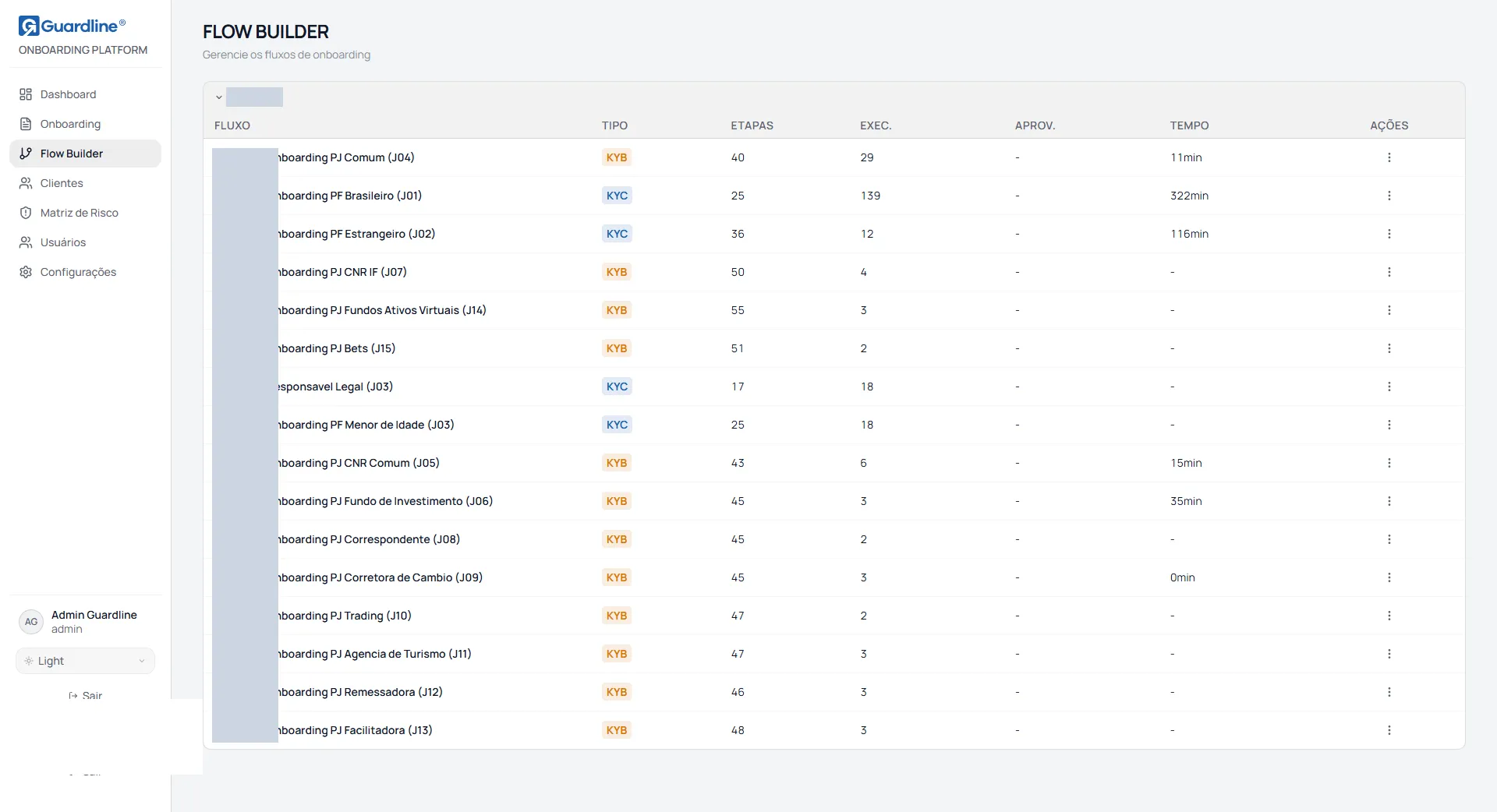
Os fluxos são agrupados por cliente, e o cabeçalho de cada grupo recolhe ou expande a respectiva tabela.
| Coluna | Conteúdo |
|---|---|
| Fluxo | Nome do fluxo, que ao ser clicado abre o editor |
| Tipo | KYC, KYB, Menor ou Responsável |
| Etapas | Quantidade de etapas do fluxo |
| Exec. | Quantidade de processos já executados nesse fluxo |
| Aprov. | Taxa de aprovação do fluxo |
| Tempo | Duração média em minutos |
Colunas sem dado disponível apresentam um traço. Fluxos desativados aparecem esmaecidos e recebem a etiqueta Inativo.
Ações disponíveis
Seção intitulada “Ações disponíveis”O menu de cada linha reúne as ações do fluxo.
| Ação | Efeito |
|---|---|
| Abrir editor | Conduz à edição das etapas |
| Renomear | Permite editar o nome na própria linha |
| Duplicar | Cria uma cópia e abre o editor dela |
| Ativar ou Desativar | Coloca o fluxo em operação ou o retira |
| Excluir | Remove o fluxo definitivamente |
A ação Renomear registra o novo nome apenas no navegador em uso. Outros usuários, e você mesmo em outro computador, continuarão visualizando o nome original. Trata-se, portanto, de um apelido pessoal.
As ações Duplicar, Ativar, Desativar e Excluir ficam disponíveis para os fluxos criados no servidor. Fluxos internos, provenientes de configuração fixa, apresentam apenas as duas primeiras opções.
Ciclo de vida do fluxo
Seção intitulada “Ciclo de vida do fluxo”A ativação coloca o fluxo em operação imediatamente, sem solicitar confirmação.
A desativação solicita confirmação e informa que o fluxo será movido para arquivados, deixando de aparecer na lista padrão, e que pode ser reativado a qualquer momento.
A duplicação cria a cópia sem solicitar confirmação e abre o editor dela. É a forma segura de experimentar alterações.
A exclusão solicita confirmação e é definitiva. Quando o fluxo possui processos em andamento, a exclusão é recusada, e a orientação nesse caso é desativar em vez de excluir.
O editor de fluxo
Seção intitulada “O editor de fluxo”A barra superior apresenta o retorno à lista, o nome do fluxo, o seletor de modo de layout e o botão de criação de processo.
O modo de layout define a apresentação da jornada ao cliente: Formulário conduz uma pergunta por tela, em formato de passo a passo, enquanto Chat apresenta a jornada em formato de conversa.
Navegação e ordenação das etapas
Seção intitulada “Navegação e ordenação das etapas”As etapas são apresentadas como fichas agrupadas por assunto, entre eles início, termos, identidade, endereço, documento, biometria, empresa, sócios, declarações e conclusão. Cada grupo apresenta uma barra de progresso com a proporção de etapas habilitadas e uma marcação de alterações não salvas.
A reordenação é feita arrastando a ficha da etapa para a nova posição.
O conjunto de etapas é definido na criação do fluxo. No editor, o que se controla é a habilitação de cada etapa e a ordem entre elas. Para uma jornada com etapas distintas das existentes, duplique um fluxo que já as contenha.
O fluxo é linear. Os campos de configuração dentro de uma etapa controlam o que aparece naquela tela, e não desvios de percurso.
Editar uma etapa
Seção intitulada “Editar uma etapa”Ao selecionar a ficha de uma etapa, o painel apresenta a edição à esquerda, uma prévia de celular ao centro e a estilização à direita.
No topo, o seletor Habilitada e Desabilitada define se a etapa integra a jornada, e o contador informa a posição da etapa no total.
| Seção | O que controla |
|---|---|
| Layout | Cabeçalho e presença do botão de retorno |
| Textos da tela | Título, subtítulo, corpo do texto e texto de dica |
| Elementos da tela | Itens de lista, caixas de seleção, instruções e opções específicas da etapa |
| Campos de formulário | Rótulo, texto de exemplo e obrigatoriedade de cada campo |
| Ação | Texto do botão principal e do botão secundário |
Campos obrigatórios recebem marcação visual quando vazios, mas essa marcação não impede o salvamento. Confira a prévia antes de salvar, uma vez que uma etapa sem título é publicada sem título.
Identidade visual
Seção intitulada “Identidade visual”O painel de estilização controla o logotipo, com envio de arquivo e ajuste de escala, as cores da jornada e as cores do botão.
A estilização se aplica ao fluxo inteiro, e não à etapa selecionada. Alterar uma cor durante a edição de uma etapa altera toda a jornada. As únicas configurações por etapa são as de layout.
O botão Salvar aparece quando existem alterações, acompanhado da indicação de alterações pendentes ou salvas.
Quando parte das alterações não é sincronizada com o servidor, a mensagem identifica quais partes falharam, e a orientação é repetir o salvamento.
Sair do editor com alterações pendentes não gera aviso. Salve antes de retornar à lista ou de trocar de tela.
Roteiro recomendado para alterar um fluxo
Seção intitulada “Roteiro recomendado para alterar um fluxo”O editor grava diretamente no fluxo aberto, sem rascunho ou pré-visualização publicada. Por isso, o roteiro seguro é trabalhar sobre uma cópia.
- Na lista, utilize a ação Duplicar no fluxo desejado.
- O editor da cópia é aberto automaticamente.
- Realize as alterações e salve.
- Teste a cópia criando um processo e percorrendo a jornada.
- Aprovado o resultado, ative a cópia e desative o fluxo anterior.
- Caso contrário, exclua a cópia. O fluxo original permanece intacto.
Criar um processo avulso
Seção intitulada “Criar um processo avulso”O botão Novo processo, na barra superior do editor, gera um link de onboarding para uma pessoa específica, sem depender de um canal automatizado.
Em fluxos comuns, os campos são nome completo, CPF, e-mail e celular. Em fluxos de menor de idade, o formulário apresenta dois blocos: os dados do menor, com nome, CPF e data de nascimento obrigatórios, e os dados do representante legal, com nome, CPF, celular e parentesco obrigatórios.
Defina o canal de envio, entre e-mail com SMS ou apenas SMS, e confirme. O link fica disponível para cópia. Em fluxos de menor de idade são criados dois processos, um para o menor e outro para o responsável.
Os processos criados aqui aparecem na tela Onboarding com status Gerado.
A janela abre em Novo cadastro, que é o comportamento descrito acima. A opção Cliente já cadastrado, ao lado, abre a jornada sobre um cadastro que já existe: busque por nome ou documento, com no mínimo três caracteres, escolha o registro na lista e confirme. Nesse modo não há formulário de dados, porque o pré-preenchimento vem do próprio cadastro. A opção não aparece em fluxos de menor de idade nem de representante, cujo sujeito é declarado no bloco de vínculo.
A busca aceita o documento com ou sem pontuação. Se o fluxo bloquear nova habilitação de quem já é cliente e o documento digitado em Novo cadastro pertencer a alguém com cadastro concluído, a janela avisa e passa sozinha para o modo Cliente já cadastrado, levando o que foi digitado. Nada é criado sem que você escolha o registro e confirme.
Perguntas frequentes
Seção intitulada “Perguntas frequentes”Alterei um fluxo. Os processos em andamento mudam? Não. A alteração se aplica às jornadas iniciadas após o salvamento.
Desativar apaga o fluxo? Não. Ele é arquivado, sai da lista padrão e pode ser reativado. A exclusão é que é definitiva.
Renomeei um fluxo e outro usuário continua vendo o nome anterior. É o comportamento esperado, uma vez que o nome renomeado fica registrado apenas no seu navegador.
É possível visualizar a jornada antes de publicar? A prévia de celular no editor apresenta a etapa selecionada. Para percorrer a jornada completa, crie um processo com dados próprios e acesse o link gerado.
Versão 18, atualizada em