

Tela Usuários
Para que serve
Seção intitulada “Para que serve”A tela Usuários gerencia quem tem acesso ao painel administrativo: criação de usuários, definição de perfil, redefinição de senha e remoção de acessos.
Não confundir com a tela Clientes: lá ficam as pessoas verificadas pela plataforma, e aqui ficam os colaboradores que operam o painel.
Organização da tela
Seção intitulada “Organização da tela”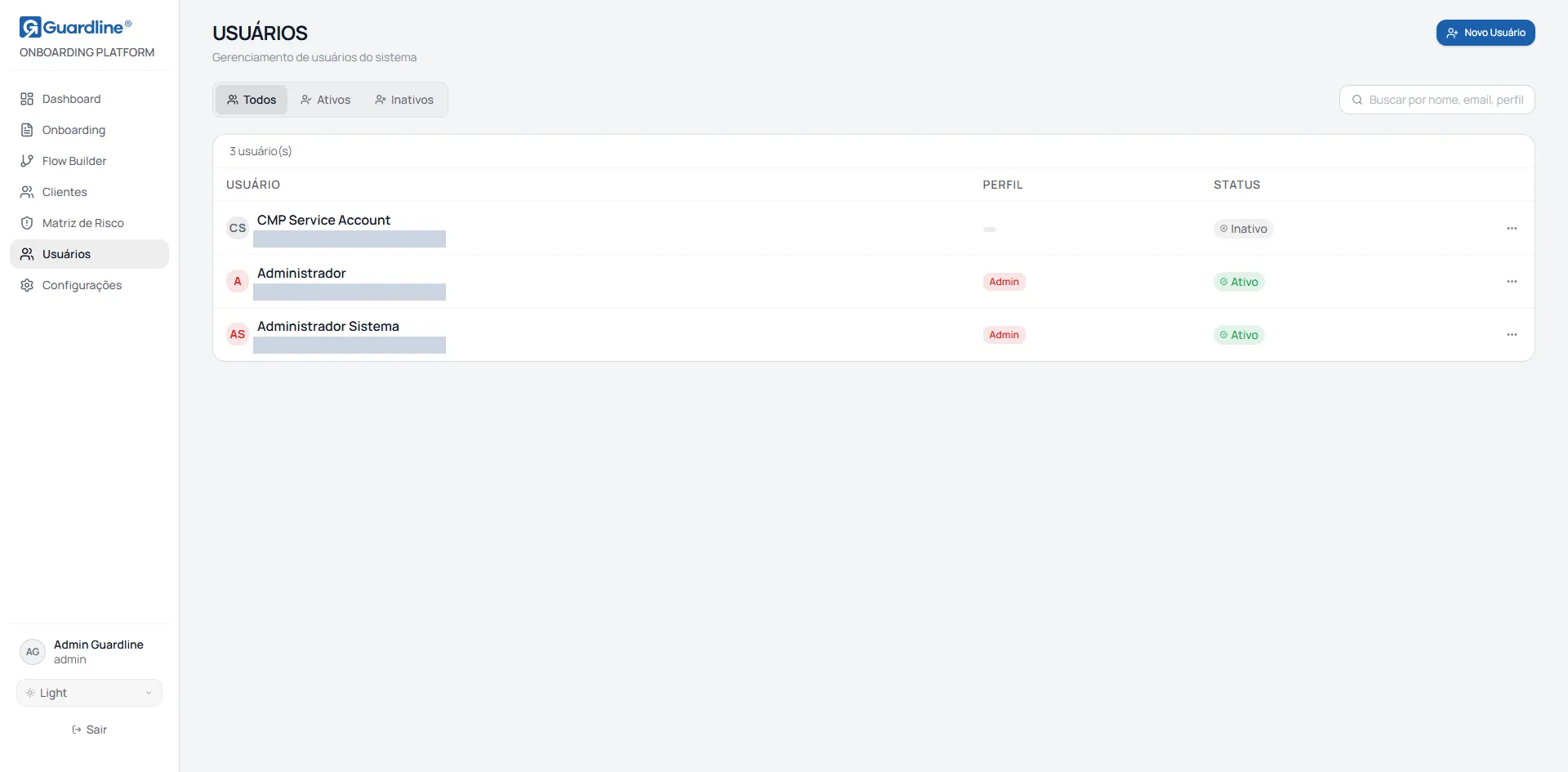
O cabeçalho apresenta o título e o botão Novo Usuário. Abaixo ficam as abas de filtro Todos, Ativos e Inativos, o campo de busca e o contador de usuários.
A busca considera nome, e-mail, área e perfil. Tanto a busca quanto a troca de aba retornam a listagem à primeira página. São exibidos quinze usuários por página.
A tabela apresenta as colunas Usuário, com nome e e-mail, Perfil e Status.
Perfis de acesso
Seção intitulada “Perfis de acesso”| Perfil | Alcance |
|---|---|
| Administrador | Todas as telas, incluindo Flow Builder, Matriz de Risco, Usuários e Configurações |
| Supervisor | O mesmo alcance do Administrador. O perfil passou a ser declarado de forma explícita; antes ele chegava às mesmas telas por um padrão que também liberava qualquer perfil desconhecido |
| Analista | Dashboard, Onboarding com o detalhe dos casos, Relatórios e Clientes. Na tela Clientes ele lê, mas não cria jornada nem remove cadastro |
| Visualizador | Dashboard e Onboarding, apenas leitura |
O perfil Administrador é apresentado de forma abreviada na tabela e por extenso nas listas de seleção. Trata-se do mesmo perfil.
A coluna Status apresenta Ativo ou Inativo e tem caráter informativo: a tela não oferece ação para ativar ou desativar um usuário.
Criar um usuário
Seção intitulada “Criar um usuário”Clique em Novo Usuário e preencha o formulário.
| Campo | Obrigatório | Observação |
|---|---|---|
| Nome | Sim | Nome completo |
| Sim | Será utilizado como identificação de acesso | |
| Perfil | Não | Inicia como Analista |
| Área | Não | Texto livre, por exemplo Compliance ou Cadastro |
O botão de criação permanece indisponível enquanto nome ou e-mail estiverem vazios. Concluída a criação, a listagem é recarregada.
O formulário não possui campo de senha, uma vez que o acesso é realizado pela autenticação corporativa. Caso o novo usuário necessite de uma senha inicial, utilize a redefinição de senha após criá-lo.
Editar um usuário
Seção intitulada “Editar um usuário”No menu de ações da linha, selecione Editar. É possível alterar o nome e o perfil.
O e-mail não pode ser alterado. Caso esteja incorreto, crie o usuário novamente com o endereço correto e remova o anterior.
Redefinir senha
Seção intitulada “Redefinir senha”No menu de ações, selecione Resetar senha. O sistema gera uma senha aleatória, aplica ao usuário e a copia para a área de transferência, confirmando a operação por aviso.
A ação é imediata e não solicita confirmação. A partir dela, a senha anterior deixa de funcionar.
Transmita a nova senha por canal seguro e oriente a pessoa a alterá-la no primeiro acesso. Caso a cópia automática falhe, o aviso apresenta a senha em texto, e ela deve ser copiada antes que o aviso desapareça.
Remover um usuário
Seção intitulada “Remover um usuário”No menu de ações, selecione Excluir.
A exclusão é executada imediatamente, sem diálogo de confirmação, e não pode ser desfeita. Confira o nome da linha antes de abrir o menu.
Como a tela não oferece a opção de desativar, a remoção é a única forma de retirar o acesso de alguém. Para afastamentos temporários, considere alterar o perfil da pessoa para Visualizador e restaurá-lo posteriormente.
Quando o servidor está indisponível
Seção intitulada “Quando o servidor está indisponível”Se o painel perder a conexão com o servidor, as ações de edição e exclusão alteram apenas o que é exibido na tela, sem gravar a mudança. O usuário aparenta ter sido removido, mas permanece com acesso.
Recarregue a página após qualquer ação sensível para confirmar que ela foi efetivada. Se a linha reaparecer, a operação não foi gravada.
Tarefas comuns
Seção intitulada “Tarefas comuns”Conceder acesso a um novo analista. Utilize Novo Usuário, preencha nome e e-mail, selecione o perfil Analista e conclua.
Promover alguém a administrador. Menu de ações, opção Editar, alterando o perfil para Administrador.
Retirar o acesso de quem deixou a instituição. Menu de ações, opção Excluir, conferindo o nome antes, uma vez que não há confirmação.
Atender a quem esqueceu a senha. Menu de ações, opção Resetar senha, transmitindo a senha por canal seguro.
Perguntas frequentes
Seção intitulada “Perguntas frequentes”Excluí o usuário errado. Como recupero? Não é possível recuperar. Crie o usuário novamente com o mesmo e-mail e perfil.
Como bloqueio alguém temporariamente? A tela não oferece essa função. As alternativas são reduzir o perfil para Visualizador ou excluir e recriar posteriormente.
Criei um usuário e ele não consegue entrar. Verifique se o e-mail corresponde exatamente ao da autenticação corporativa. Como o e-mail não é editável, um erro de digitação exige recriar o usuário.
Versão 18, atualizada em